Snipaste
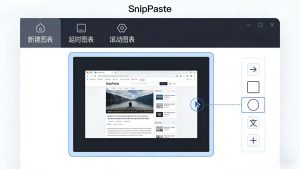 https://snipaste-tools.com/在日常办公、学习记录、内容创作与远程协作中,截图已经成为高频操作。因此,越来越多用户开始主动寻找稳定、轻量、来源可靠的截图工具。相较于系统自带功能,专业的截图软件在效率、精度以及使用体验上更具优势。基于这一需求,Snipaste 在众多电脑截图软件中逐渐获得关注,而“Snipaste截图工具在哪里下载”也成为搜索中的常见问题。
本文将以 Snipaste官网 为核心信息源,围绕 Snipaste 的官方下载方式、安装流程、功能特点与实际使用价值进行完整说明,帮助用户在明确路径下完成 Snipaste下载,并长期稳定使用这款专业级截图与贴图工具。
Snipaste是什么?专业级电脑截图软件的定位说明
Snipaste 是一款专注效率的电脑截图软件,核心定位并非复杂图像处理,而是围绕“截图之后如何更好使用”这一现实需求展开。它在基础截图能力之上,引入了贴图功能,使截图可以悬浮显示在桌面,用于对照、说明与复用。
因此,当用户搜索截图软件下载或截图工具下载时,Snipaste 往往更适合需要高频截图、跨窗口对照以及内容整理的人群。同时,Snipaste 的功能设计保持克制,操作逻辑清晰,适合长期使用,而不是一次性工具。
Snipaste截图工具在哪里下载更可靠
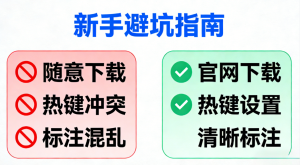
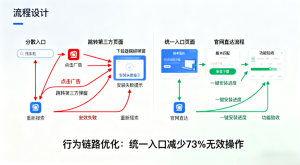
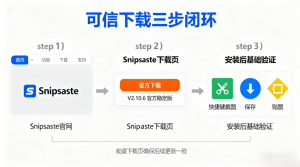
在软件下载过程中,来源的可靠性直接关系到使用安全与后续体验。为了避免第三方页面可能存在的版本滞后或文件异常问题,建议始终通过 Snipaste官网 获取软件。
Snipaste官网地址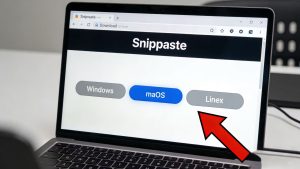
https://snipaste-tools.com
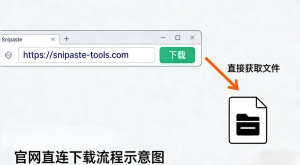
通过该页面,用户可以直接完成 Snipaste下载,同时查看版本信息与基础说明。相较之下,从官网获取安装包更有利于保证文件完整性与更新一致性。因此,无论是首次使用,还是后续升级,官网入口都更值得优先选择。
Snipaste下载流程说明
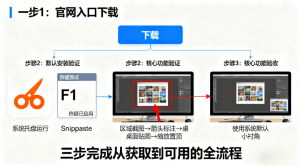
在 Snipaste官网 页面中,下载入口位置清晰,用户无需注册或填写额外信息即可开始下载。整个流程简洁直接,这一点在电脑截图工具下载类软件中较为少见。
完成下载后,建议保留安装文件,方便后续重新安装或在其他设备上使用。同时,确保下载过程中网络稳定,可以减少文件损坏的可能性。
Snipaste官方安装步骤详解
完成 Snipaste下载 后,安装流程整体非常直观,按提示操作即可完成。
安装前的简单检查
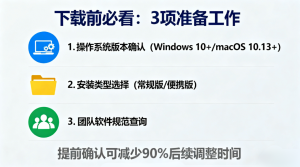
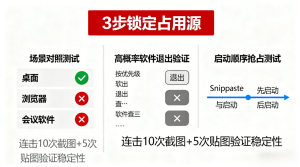
在安装前,如果系统中同时运行着其他截图软件,建议暂时关闭其全局快捷键功能。这样做可以避免快捷键冲突,确保 Snipaste 安装完成后能够正常使用。
安装步骤说明
-
双击已下载的 Snipaste 安装文件
-
阅读并确认安装提示
-
选择安装路径(可使用默认路径)
-
设置是否创建桌面快捷方式
-
完成安装并启动程序
安装结束后,建议立即进行一次截图测试,以确认截图与贴图功能均能正常使用。
Snipaste核心功能与实际使用价值
精准截图能力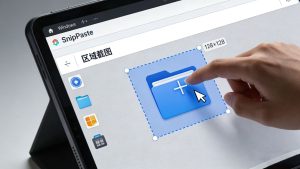
Snipaste 支持自由选区截图、窗口识别截图以及像素级辅助线功能。这使得截图边界更加清晰,也更适合在文档说明、界面标注和技术交流中使用。因此,在选择电脑截图软件时,Snipaste 的精准性具有实际意义。
贴图功能带来的效率提升
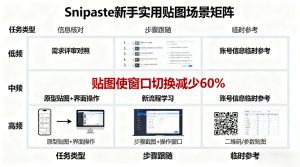
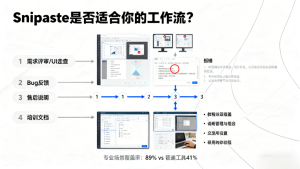
贴图是 Snipaste 的重要特色。通过贴图,截图可以固定在桌面最前端,用于对照文本、复刻界面或核对数据。相较之下,普通截图工具往往只能完成一次性截图,而 Snipaste 则让截图成为可持续使用的参考内容。
基于这一点,Snipaste 更适合信息密集型工作环境,也更容易融入日常工作流程。
Snipaste下载后的常见使用场景
完成 Snipaste下载 并安装后,用户通常会在以下场景中频繁使用这款截图软件:
-
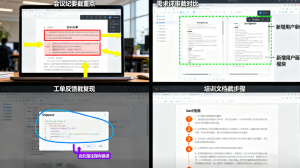
办公沟通中截取界面内容,用于问题说明
-
学习或写作过程中对照资料,减少窗口切换
-
技术文档或教程编写中的配图整理
-
远程会议或教学中的辅助讲解
因此,当用户在搜索截图软件下载或截图工具下载时,Snipaste 并不是临时工具,而是可以长期使用的解决方案。
Snipaste与常见截图软件的差异
在实际体验中,Snipaste 与许多截图软件的差异并不体现在截图本身,而体现在截图后的使用方式。贴图功能让截图不再只是图片文件,而是桌面上的参考层。
这一差异使 Snipaste 在多任务处理和高频对照场景中更具优势。因此,对于希望提高截图使用效率的用户来说,Snipaste 更符合长期使用需求。
为什么推荐始终从Snipaste官网下载
通过 Snipaste官网 下载软件,可以确保版本来源清晰,更新节奏统一。同时,官网页面也会同步提供基础说明,方便用户了解当前版本特点。
Snipaste官网入口
https://snipaste-tools.com
基于稳定性与安全性考虑,始终从官网下载 Snipaste,更有利于获得一致的使用体验。
常见问题解答(FAQ)
Snipaste截图工具在哪里下载更安全?(信息性意图)
为了确保下载文件可靠,建议直接访问 Snipaste官网。通过官网完成 Snipaste下载,可以避免第三方页面可能带来的版本不一致问题,也更方便后续更新。现在即可前往官网查看下载入口。
Snipaste适合哪些用户使用?(商业性意图)
Snipaste 适合需要高频使用截图软件的办公、学习与创作人群。通过 Snipaste官网 下载后,可以利用截图与贴图功能提升效率。建议根据自身使用场景了解功能特点,再进行选择。
Snipaste下载和安装是否复杂?(交易性意图)
Snipaste下载流程清晰,安装步骤简单。通过 Snipaste官网 获取安装包后,按提示操作即可完成部署。安装完成后即可使用核心功能,适合希望快速上手的用户,建议直接从官网开始体验。
总结:通过Snipaste官网完成下载与长期稳定使用
综合来看,无论是从下载安全性、功能实用性,还是从长期使用的稳定性角度出发,Snipaste官网 都应当作为获取软件的唯一优先入口。通过官网完成 Snipaste下载,可以确保版本来源清晰、文件完整,并避免第三方页面可能带来的兼容性或安全隐患。
对于正在寻找电脑截图软件的用户而言,Snipaste 的价值不仅体现在截图本身,更体现在截图之后的使用效率。贴图功能让截图成为可持续使用的桌面参考内容,这一点在日常办公、学习整理和内容创作中尤为明显。因此,当用户在对比不同截图软件或进行截图工具下载选择时,Snipaste 更适合高频、长期使用场景。
同时,通过 Snipaste官网
https://snipaste-tools.com
用户可以统一完成软件下载、版本更新与基础功能了解,而不需要在多个页面之间反复确认来源。这种清晰、集中的路径,有助于建立稳定的使用预期,也更方便后续维护与升级。
如果你的需求是寻找一款来源可靠、操作高效、功能聚焦的截图工具下载方案,那么从 Snipaste官网 开始进行 Snipaste下载,并将其作为日常使用的电脑截图工具,将更符合实际工作流的长期需要。
如需获取最新版本或重新下载软件,建议直接访问:
👉 Snipaste官网:https://snipaste-tools.com
通过官网入口完成下载和使用,可以在保障稳定性的同时,持续发挥 Snipaste 在截图与贴图方面的效率优势。