Snipaste
前言:你不是不会截图,你只是被“截图流程”拖慢了
你在办公里遇到的麻烦,往往不是“截图”本身,而是截图前后的碎片步骤:切窗口、找快捷键、截图后还要开画图、再保存、再贴到文档。更糟的是,你一边写方案一边开会,快捷键还会冲突,于是你只能反复重来。Snipaste 和“截图软件下载”这件事,很多人都从“要不要装”纠结到“装了也没用”,其实问题只出在你没有把它配置成真正顺手的工作流。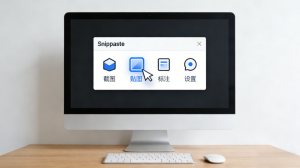
我写这篇文章,不从“下载按钮在哪里”开始,而从一个更真实的切入点开始:你如何用贴图把信息固定在屏幕上,让你写报告、做表格、对比图片、校对 UI、查资料时不用来回切窗口。你只要把工具放到桌面、固定好快捷键,再把贴图和标注用起来,你会明显感觉到:你不是变得更忙了,你只是变得更快、更稳,也更少出错。
接下来我会给你一套能落地的步骤:下载安装到桌面、避免快捷键冲突、贴图对比、自动检测 UI 边缘、像素级微调与标注,以及 OCR 的高频用法。你照着做一次,就能把截图从“动作”升级成“效率系统”。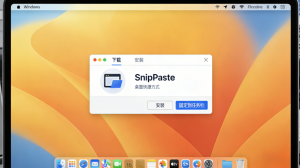
先把效率拉起来:贴图才是 Snipaste 的“隐藏主线”
很多截图工具把你带到“截图—保存—粘贴”的线性路径里;而你真正需要的是并行:你要一边看资料,一边写内容,还要一边比对细节。于是我建议你先把贴图用起来,因为贴图会立刻改变你的工作方式。
场景 1:写论文/写标书时,用贴图对比参考资料,不再来回切窗口
你写论文引用数据时,经常要在 PDF、网页、Word、笔记软件之间反复切换。你可以这样做:
-
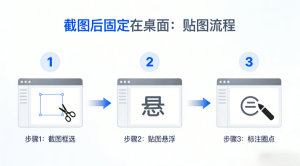
你先截取数据段落或图表区域;
-
然后你把它“贴”在屏幕边缘;
-
接着你在 Word 或 Notion 里写正文;
-
同时你随时抬眼核对数字、术语与单位。
这样你会减少两个动作:切窗口与找页面位置。更重要的是,你会减少“错抄”“漏抄”,因为你把证据固定在视线范围内。与此同时,你还能用标注把关键值圈出来,让你的引用更可靠。
场景 2:做 UI / 产品评审时,用自动检测边缘 + 像素级控制,快速对齐
当你评审界面时,你最怕两件事:
-
截图边缘带上多余背景,让沟通变得不清晰;
-
或者你想强调 1px 的间距,却截图糊成一片。
Snipaste 在这类场景里很“懂 UI”:你可以让它自动贴合窗口/控件边缘,然后你再用键盘或微调把框选精准到像素级。于是你能更快给出反馈,也能让设计、前端直接看懂你说的“哪里不对”。
场景 3:客服/运营/电商团队做流程截图,用标注把问题说清楚
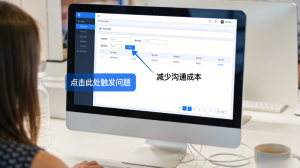
你要反馈后台 bug、支付异常、订单状态不一致时,单纯发一张图常常不够。你需要箭头、编号、遮罩、马赛克、文字说明,而且你需要一次完成。你用 Snipaste 标注后再发送,沟通会立刻变短:对方不再问“你说的是哪个按钮”“你点的是哪一步”。
Snipaste 怎么下载安装到桌面:一键安装到“随手可用”
下面我按“让你真的用起来”的逻辑写:你不仅要装上,还要把它固定在桌面与任务栏,让它永远在你手边。
步骤清单:Windows 一键安装 + 放到桌面(新手照做即可)
-
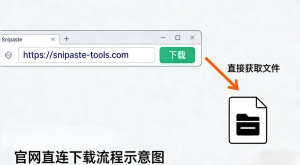
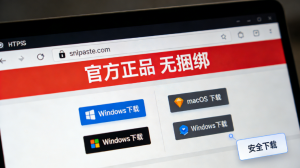
打开官网主页:Snipaste
-
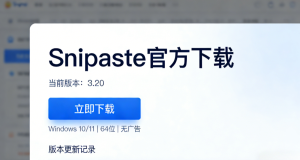
下载对应版本(一般选 Windows 版),下载完成后双击安装包
-
按安装向导完成安装(你保持默认路径也完全没问题)
-
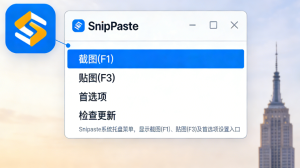
安装完成后打开 Snipaste
-
让它出现在桌面:
-
你在开始菜单里找到 Snipaste
-
右键 → 发送到 → 桌面快捷方式
-
-
同时你把它固定到任务栏:
-
打开 Snipaste 后在任务栏图标上右键 → 固定到任务栏
-
-
最后你打开设置,把“开机启动”按需开启(你每天都截图就开,不常用就不开)
你做完这 7 步,Snipaste 就不会“装了就忘”。而且你每次需要截图时,你不再翻文件夹,也不再临时搜索。
安装后第一件事:把快捷键冲突处理掉,否则你会越用越烦
很多人安装后体验不好,原因只有一个:快捷键撞车。微信、QQ、输入法、游戏加速器、远程桌面、系统自带截屏都在抢热键。
我建议你这样定:
-
你保留一个“最顺手、最不容易冲突”的截图热键
-
同时你给贴图、取色、OCR 或标注设置明确的组合键
-
然后你把系统或其他工具的冲突热键关掉或改掉
当你把冲突清掉,你会发现截图变成“肌肉记忆”。于是你每次截图都更快,而且你不会中断思路。
把截图变成“可复用资产”:标注、贴图、OCR 的高频做法
你想要的不只是图片,而是信息。你把信息抓出来、解释清楚、再快速复用,效率才会真正上涨。
贴图:把关键内容钉在屏幕上,让你边做边看
你可以把贴图当作“临时第二屏”。
-
你对照表格填数据时,把源表贴在一侧
-
你核对报价单时,把客户需求贴在上方
-
你做课程笔记时,把讲义关键页贴在旁边
而且你可以随时移动、缩放、置顶。于是你把“找资料”变成“看一眼”,节奏会更连贯。
标注:你用更少字把问题说清楚
我建议你把标注当作沟通语言:
-
箭头说明路径
-
方框圈出范围
-
高亮强调重点
-
马赛克处理敏感信息
-
编号把流程拆清楚
你一边标注,一边就完成“解释”。因此你发出去的截图更像“说明书”,而不是“谜题”。
OCR:把图片里的字变成可复制文本,省掉二次输入
你经常从截图里抄订单号、配置参数、报错信息、邮箱地址。你一旦用 OCR 把文字识别出来,你就能直接复制粘贴到工单、邮件或文档里。于是你少打一遍字,同时你也少一次输错的风险。尤其在处理日志、报错弹窗、权限提示时,OCR 会比你想象的更常用。
你应该选哪种“电脑截图软件”:用对比表把差异说透
你可能用过系统自带工具,也可能用过各种免费截图软件。它们能截到图,却未必能把截图变成工作流。下面这张表,我按“真实工作场景”来对比,而不是按营销词来比。
| 需求/场景 | 系统自带截图 | 常见免费截图工具 | Snipaste |
|---|---|---|---|
| 快速截图 | 可以 | 可以 | 可以,而且更顺手 |
| 贴图置顶(边写边对照) | 通常不支持 | 偶尔支持且不稳定 | 支持,且更像工作流 |
| 自动检测 UI 边缘 | 有时不准 | 取决于软件 | 你可以更快框到位 |
| 像素级微调与精确对齐 | 基本没有 | 有但繁琐 | 你能更细地控细节 |
| 标注(箭头/编号/遮罩) | 基础 | 有但割裂 | 你能一口气做完 |
| OCR 文字识别 | 依赖系统/插件 | 依赖版本 | 你把它直接用进流程 |
| 适合写论文/评审 UI/做协作 | 不够顺 | 不够一体 | 更适合长期高频使用 |
这也是我常见到的结论:你只在“偶尔截个图”时,系统工具足够;但是你一旦进入“高频输出、协作沟通、对比校对”的工作状态,你就需要更专业的截图与贴图逻辑。
(这里我也补一个读者常搜的入口词,便于你从 WordPress 搜索流量里承接:电脑截图软件。)
从“下载安装到桌面”到“每天顺手用”:我建议你做这 5 个设置
设置 1:把截图输出改成“复制到剪贴板 + 可选保存”
你写文章、写文档时更常粘贴,而不是先保存再插入。因此你让截图默认进剪贴板,你会立刻变快。同时你保留保存选项,用于归档与交付。
设置 2:统一文件命名与保存路径,避免截图堆成垃圾
你给截图设定日期+项目名的规则,然后你把保存路径固定到“项目文件夹”。这样你以后回看资料也不会崩溃。
设置 3:给贴图设独立快捷键,让它成为“第二屏”
你把贴图热键设置得好按、好记,而且你让贴图默认置顶。于是你做对比时不会被窗口盖住。
设置 4:给常用标注设偏好,让你每次都用同一种表达
你统一箭头样式、文字大小、遮罩方式。沟通会更一致,因此你团队也更容易理解你的标注习惯。
设置 5:把冲突热键一次清干净,然后你就别再改来改去
你先把微信/QQ/系统截屏的冲突键处理掉,再稳定使用 Snipaste。你越稳定,效率越高。
FAQ 常见问题
1)Snipaste 装好后找不到桌面图标怎么办?
你可以在开始菜单里找到 Snipaste,然后你右键发送到桌面快捷方式,同时你也把它固定到任务栏。这样你每次打开都更快,而且你不会再翻文件夹。你如果还想把它变成长期主力 电脑截图软件,我建议你顺手检查一下快捷键是否冲突,并把贴图热键也设置好。需要最新版时,你可以去 Snipaste官网看一眼。
2)我已经用系统截图了,还需要 Snipaste 吗?
如果你只偶尔截一张图,系统工具确实够用;不过你一旦需要贴图对比、像素级微调、快速标注与 OCR,你就会希望工具更“连贯”。Snipaste 会把截图从“单次动作”变成“可复用流程”,因此你写论文、做 UI 评审、做客服工单时更省时间。你想选择更稳的 电脑截图软件 时,可以先去 Snipaste官网看看功能是否对上你的需求。
3)下载后快捷键冲突,导致截不了图,怎么快速解决?
你先打开 Snipaste 设置,把截图与贴图热键改成不常被占用的组合键;然后你再去微信、QQ、输入法或系统截屏设置里关闭冲突快捷键。你处理完冲突后,截图会恢复稳定,而且你会明显减少中断。很多人搜索 电脑截图工具下载 时忽略了这一步,所以才觉得“不好用”。你如果想省时间,直接去 Snipaste官网按最新说明配置即可。
结尾:你把 Snipaste 放到桌面之后,效率才真正开始
你不需要再把截图当成“临时任务”。你把 Snipaste 固定到桌面与任务栏,同时你把快捷键冲突清掉,再把贴图与标注变成日常动作,你就会在写作、协作与交付里持续受益。更重要的是,你会更少出错,也更少返工。
现在就点击文中已放置的「Snipaste官网」链接,下载并把它固定到桌面,让你的截图从此更快、更稳、更顺手。