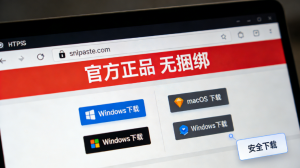
Snipaste
你每天都在截图,然而你常常卡在同一条链路里:你按下快捷键、框选、保存、找文件、打开编辑、加箭头、再发出去。与此同时,你还要来回切窗口,于是你的思路不断被打断。更糟的是,你一旦遇到快捷键冲突,截图就像突然失灵,你只能反复尝试。Snipaste 和“截图软件下载”这件事真正改变的,不是“能不能截”,而是让你把截图变成“随手可用的工作材料”,从而把碎片动作合并成一套顺滑流程。
你在办公里最需要的,其实是三件事:
-
你能快速抓到正确范围,不带多余背景;
-
你能把证据固定在屏幕上,边写边对照;
-
你能用标注和文字提取把信息讲清楚,而不是让对方猜。
我这篇不从“下载按钮在哪里”开场。相反,我从更影响效率的切入点开始:贴图置顶和快捷键稳定。你先把这两件事做好,然后你再叠加自动检测 UI、像素级控制、标注和 OCR,你会感觉到效率像滚雪球一样越滚越大。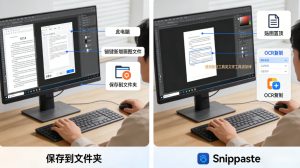
切入点:贴图置顶让你拥有“第二屏”,从此不再来回切窗口
你为什么越截图越累:保存不是目的,对照才是目的
很多人截图后第一反应是“保存到文件夹”。但是你真正想要的往往是“继续做事”:继续写报告、继续回邮件、继续核对数据、继续修复问题。你每次保存并回找文件,就等于把注意力拆成两半。于是你速度变慢,而且你更容易抄错、看错、漏看。
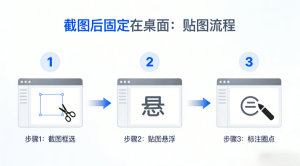
你用贴图后,你把内容“钉”在屏幕边缘。你无需再切窗口找原文,也无需在文件夹里翻来翻去。于是你把“找资料”变成“看一眼”,同时你把“截图”变成“对照工具”。
场景 1:写论文 / 写方案时,用贴图对比参考资料(真实好用)
你写论文或写方案时,经常要核对引用、数据、术语。你可以按这个流程做一次:
-
你先截取 PDF 里的图表或关键段落
-
然后你把截图贴在屏幕左侧并置顶
-
接着你在文档里写正文
-
同时你抬眼核对数字与术语,避免“想当然”
-
最后你在贴图上做简单标注,提醒自己引用边界
**你会立刻发现:你写得更连贯,而且你更少返工。**因为你一直看着证据写,而不是凭记忆写。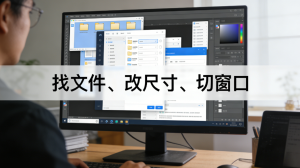
场景 2:做对账 / 填系统 / 录数据时,用贴图减少抄写错误
你做对账或录入时,最怕两件事:抄错数字、漏掉字段。你把源数据贴出来,再把目标系统窗口放在主屏,你只需要左右扫一眼就能完成输入。与此同时,你还能用编号或高亮提醒关键字段。你把“核对”变成视觉动作后,错误率会明显下降。
让“截图范围”一次到位:自动检测 UI 边缘 + 像素级控制
为什么你的截图总显得“不专业”:范围不干净,重点不突出
你把截图发给同事或客户时,对方第一眼只会看两件事:你截的是不是“刚好”,你强调的是不是“关键”。如果你框选带上多余背景,你就把注意力分散了;如果你强调不清楚,你就会被追问“你说的是哪里”。
Snipaste 的强项是让你快速框到“刚好”的范围:你靠近控件边缘时,它会更容易贴合边界;然后你再做像素级微调,你就能把“差一点点”变成“刚刚好”。
场景 3:产品 / 运营 / 流程走查时,用像素级标注把问题说清楚
你在走查页面或后台流程时,经常需要指出“按钮位置不对”“文案太挤”“间距不一致”。你如果只说“看着怪”,对方无法执行。你可以这样做:
-
你框选并贴合控件边缘
-
你用像素级微调把范围收紧到准确边界
-
你用矩形框标出差异区域
-
你用箭头指向关键控件
-
你用编号把问题拆成 1/2/3 三点
你用这种方式沟通时,对方会更快理解,也更愿意立刻改,因为你给的是“可执行的证据”。
标注不是装饰,是表达:用更少字讲更清楚
你发截图被反复追问,多半是“信息没讲完”
很多人发图后会收到同一句话:“你说的是哪里?”这不是对方不认真,而是你没有把重点交代清楚。你只需要在截图上做三类标注,沟通就会顺很多:
-
箭头:告诉对方看哪里
-
框选/高亮:告诉对方范围有多大
-
文字短句:告诉对方你希望怎么改
你把标注当作“说明书”,对方就不需要猜。
建议你固定一套标注风格,让你的表达更稳定
你每次都用同样的箭头粗细、同样的文字大小、同样的遮罩方式,对方会逐渐熟悉你的表达方式。与此同时,你也会更快完成标注,因为你不再纠结“怎么画更好看”。稳定带来速度,也带来专业感。
OCR:把截图里的字直接变成可复制文本(你会用得越来越频繁)
你不该再手抄报错信息、订单号、路径名
你遇到报错弹窗、系统提示、权限说明、订单号时,手抄不仅慢,而且容易出错。你用 OCR 把文字识别出来,直接复制粘贴到邮件、工单、文档或聊天框,你会明显减少重复输入。与此同时,你也能把信息准确传递出去,不再因为漏字符导致对方排查方向跑偏。
一个小习惯:OCR + 标注一起用,反馈会更“到位”
你先 OCR 复制关键文本,再在截图上标注错误位置,你发出去的信息就同时具备“视觉证据”和“可复制证据”。对方可以直接复制错误码去查日志,因此处理速度会更快。
对比表:系统截图、常见工具、Snipaste 的差别到底在哪里
| 真实需求 | 系统自带截图 | 常见截图工具 | Snipaste 的工作方式 |
|---|---|---|---|
| 快速截屏 | 能做 | 能做 | 能做,而且更容易形成习惯 |
| 贴图置顶对照 | 通常没有 | 偶尔有但不顺 | 你把截图当“第二屏”长期用 |
| 自动贴合边缘 | 有时不准 | 依产品而定 | 更容易框到干净范围 |
| 像素级微调 | 很少 | 可能麻烦 | 你能精准表达细节差异 |
| 标注(箭头/编号/遮罩) | 基础 | 分散 | 你一次完成更省时间 |
| OCR 提取文字 | 依系统 | 依版本 | 你直接复制文本更快 |
你如果只偶尔截一张图,系统工具够用。可是你一旦把截图用在写作、对账、走查、反馈、协作里,工具是否顺手会直接影响你的工作节奏。
10 分钟上手清单:把 Snipaste 配成“长期主力”
你照着做一次,你就能立刻感觉到节奏变顺。
步骤清单(建议收藏)
-
你先把截图快捷键改成不容易冲突的组合键
-
你再给贴图设置独立快捷键,因为你会高频使用
-
你把标注样式固定下来(箭头、文字大小、遮罩)
-
你把输出设为“复制到剪贴板优先”,提升粘贴速度
-
你把 OCR 放进流程:遇到报错就识别复制,不再手抄
当你把这 5 步跑通,你就会从“截图工具”升级到“效率系统”。
内链
FAQ 常见问题(信息性 / 商业性 / 交易性意图)
Snipaste 最值得学的功能是什么?
你如果想立刻提效,你先学贴图置顶,因为它让你边写边对照,减少切窗口与抄错;同时你再把它当作电脑截图软件来搭配标注与 OCR,你就能把“证据”讲清楚并快速复制关键信息。你先把贴图、标注、OCR 三件事跑通,效率会明显上升;想继续深挖,你可以去官网看看更多玩法。
我已经会截图了,为什么还需要 Snipaste?
你会截图不等于你会高效输出。Snipaste 把贴图、自动识别边缘、像素微调、标注和 OCR 放在同一条流程里,因此你能更快完成对照、反馈与协作;同时你把它作为电脑截图软件长期用,你会明显减少反复折返。你先用几天高频场景测试,再决定是否长期使用;你也可以去官网对照功能再选。
下载后快捷键冲突怎么办?
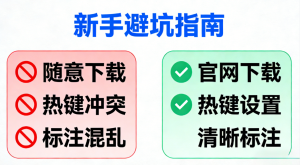
你从电脑截图工具下载入口安装后,先检查输入法、微信、QQ或系统截屏是否占用同一组热键;然后你把 Snipaste 的截图与贴图快捷键改成更少冲突的组合键,你就能恢复稳定使用。你处理完冲突后,截图会更顺,而且你会更少中断。想省时间,你可以直接去官网按推荐方式配置。
结尾:你把截图变成流程,效率就开始复利
你不需要再追求“更快按一下键”。你只要把贴图置顶当成第二屏,把自动识别与像素微调当成专业表达,把标注当成沟通语言,再把 OCR 当成复制工具,你就能在写作、对账、走查、反馈里持续省时间。你每天省一点点,最后就会多出一大段完整的专注时间。
CTA(Call-to-Action):现在就点击文中「Snipaste官网」对应的链接进入官网,按这套流程设置一次,你会立刻感受到效率变化。