Snipaste
在日常办公、远程沟通以及技术协作过程中,截图往往承担着“信息传递”的角色。然而,许多用户在实际操作中会发现,截图完成后画面模糊、文字发虚,甚至放大后难以辨认。这类问题不仅降低沟通效率,还可能导致理解偏差。
因此,“电脑截图模糊怎么办”逐渐成为高频搜索问题。基于这一点,选择合适的截图工具变得尤为重要。通过 Snipaste官网 获取专业级解决方案,正在成为越来越多用户的选择。同时,直接完成 Snipaste下载,也能有效避免工具层面带来的清晰度问题。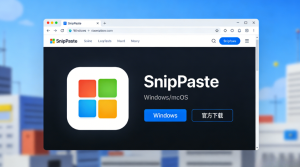
电脑截图模糊的常见原因解析
分辨率与缩放比例的影响
首先,截图模糊往往与屏幕分辨率和系统缩放设置有关。当系统开启高 DPI 缩放时,部分截图软件无法正确识别实际像素比例,从而导致导出的图片被自动压缩。因此,即便原始画面清晰,截图结果仍可能出现模糊现象。
截图工具本身的处理方式
此外,不同截图软件对图像处理方式存在明显差异。一些基础截图工具在导出时会进行二次压缩,或者默认采用非原始分辨率保存图片。相较之下,专业级截图工具通常会优先保留原始像素信息。
基于这一现实,选择一款对分辨率友好的截图软件,是解决截图模糊问题的重要前提。
Snipaste 是什么?为何有助于提升截图清晰度
Snipaste 的核心定位
Snipaste 是一款面向 Windows 与 macOS 平台的专业级截图与贴图工具。其设计重点并不在于功能数量,而在于截图精度与后续使用体验。因此,在截图清晰度方面,Snipaste 更加注重原始画面的还原。
通过 Snipaste官网,用户可以清晰了解其截图机制与功能逻辑,这也有助于判断是否适合自身使用场景。
Snipaste 在清晰度方面的优势
Snipaste 在截图过程中能够准确识别屏幕像素,并尽量避免非必要的图像压缩。同时,它支持以原始分辨率保存截图,这对于需要放大查看细节的用户尤为重要。因此,在解决电脑截图模糊问题时,Snipaste 具备明显优势。
为什么截图工具下载来源同样重要
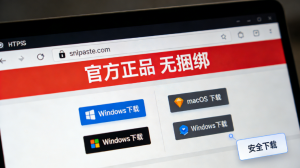
官方渠道的稳定性
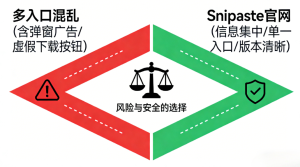
在进行截图工具下载时,很多用户更关注“是否能用”,却忽视了来源问题。然而,非官方版本往往存在功能阉割或异常处理逻辑,这也可能间接导致截图质量下降。
因此,通过 Snipaste官网 完成 Snipaste下载,更有利于确保截图软件的完整功能与稳定表现。
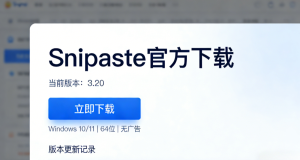
Snipaste 官方下载入口:
Snipaste下载
Snipaste下载与基础设置建议
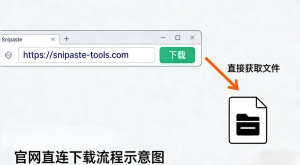
Snipaste下载流程说明
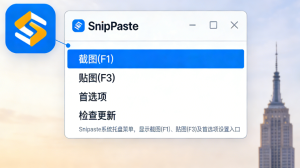
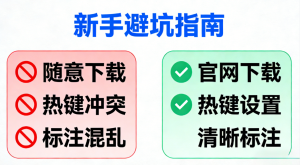
Snipaste下载过程相对简洁,只需访问官网并选择对应系统版本即可。安装完成后,软件会以后台方式运行,方便随时调用截图功能。
提升截图清晰度的设置建议
在首次使用时,建议用户检查以下设置:
-
保持默认原始分辨率输出
-
避免开启额外的图像压缩选项
-
根据显示器 DPI 设置调整截图参数
通过这些简单设置,可以进一步减少截图模糊问题的出现。
常用截图工具的对比分析
系统自带截图工具的局限
系统自带截图工具在便捷性方面表现尚可,但在高分辨率环境下,往往难以兼顾清晰度与稳定性。因此,对于对截图质量有要求的用户而言,其适用范围较为有限。
Snipaste 与其他截图软件的差异
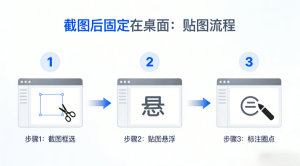
相较于部分第三方截图软件,Snipaste 更强调截图后的使用场景,例如贴图对照与多窗口比对。这种设计逻辑不仅提升了工作效率,也间接减少了重复截图带来的画质损失。
截图工具下载前的选择建议
在选择 截图工具下载 时,建议优先关注以下因素:
-
是否支持原始分辨率输出
-
是否适配高 DPI 显示环境
-
是否具备长期更新与维护
基于这些标准,截图工具 的专业性将直接影响截图清晰度与使用体验。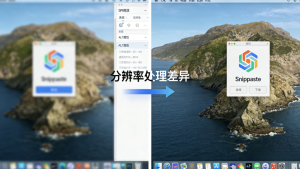
常见问题解答(FAQ)
为什么截图后文字会变模糊?
截图模糊通常与截图工具的分辨率处理方式有关。通过 Snipaste官网完成 Snipaste下载,可以减少压缩导致的清晰度损失。如果你经常遇到此类问题,建议尝试专业截图工具。
Snipaste 是否适合对清晰度有要求的用户?
Snipaste 在截图过程中尽量保留原始像素信息,因此更适合对截图清晰度有要求的用户。通过 Snipaste官网获取官方版本,有助于确保功能完整与画质稳定。
解决截图模糊是否需要付费工具?
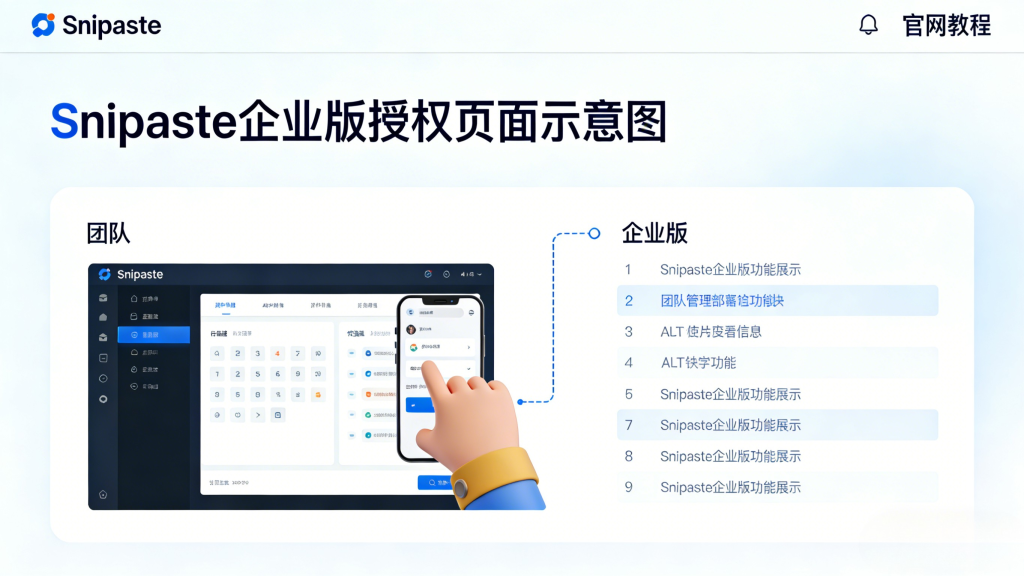
截图模糊并不一定需要昂贵工具,但需要选择设计合理的软件。Snipaste 提供清晰的授权说明,用户可以先通过 Snipaste下载体验,再根据实际需求决定是否购买。
结语:清晰截图,从工具选择开始
综上所述,电脑截图模糊并非无法解决的问题。通过分析原因并选择合适的截图软件,可以显著改善截图质量。借助 Snipaste官网 获取权威信息,并完成 Snipaste下载,有助于在截图清晰度、稳定性与使用效率之间取得平衡。对于希望长期使用专业截图工具的用户而言,这无疑是更理性的选择。