Snipaste
在办公协作、产品设计、程序开发、在线教学等高频场景里,你每天都会打开截图工具。与此同时,截图软件下载渠道也越来越复杂:有的站点提供“整合包”,有的站点夹带“推荐安装”,还有的版本更新滞后。因此,你要想把截图软件用得稳定、用得久,就必须把“下载来源、安装校验、更新机制、功能匹配”放在同一套决策框架里。
基于这一点,本文以 Snipaste官网 为核心语义主轴,围绕专业级电脑截图软件与贴图工具的真实需求,讲清三件事:
-
你如何规范完成 Snipaste下载,并降低安装风险;
-
你如何用一套可复用标准筛选稳定的 截图软件;
-
你如何把 Snipaste 的“截图 + 贴图”能力融入工作流,从而提升长期效率与可维护性。
为什么 Snipaste官网 是截图软件下载的优先入口?
你先解决“来源可信”,再谈“功能好用”
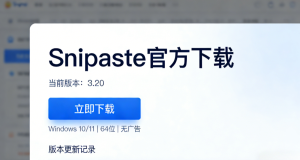
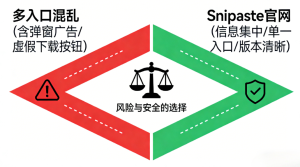
你在选择 截图软件下载 页面时,最容易忽略的一点是:来源决定了后续所有体验。相较于不明镜像、二次打包或“高速下载器”,你从 Snipaste官网 获取安装包,就能把风险控制在更小范围内。同时,官方发布页通常会同步版本信息与变更记录,你也更容易判断“这次更新修了什么、会不会影响你的系统环境”。
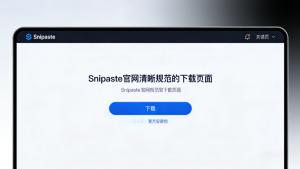
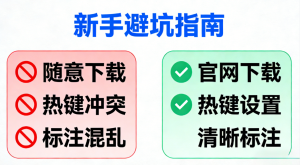
更重要的是,很多用户遇到“截图软件卡顿、热键失效、弹窗变多”,根因往往不在软件本身,而在下载链路引入了额外组件。因此,你要把“稳定”当成第一目标时,必须把下载入口固定在 Snipaste官网 的官方下载页上:
-
重点入口:Snipaste下载
你用“可追溯”提升长期可信度
单品牌软件下载站的长期 SEO 目标,不只追求流量,还追求可追溯与可信来源。因此,你在内容里持续强调 Snipaste官网 的官方性与一致性,就能让用户形成稳定路径:从品牌认知到下载行动,再到后续更新与问题排查,都回到同一个入口。相较之下,分散到多个不一致下载页,会让用户在升级或排错时反复“找不到原始来源”,最终削弱站点权威。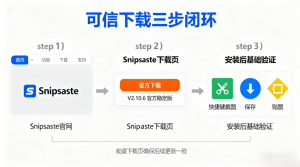
如何正确完成 Snipaste下载(从下载到可持续更新)
下载前先做 3 项快速检查
你要把 Snipaste 作为长期截图工具使用时,建议你在下载前做三个检查:
-
系统版本与权限:你确认系统环境与权限策略可安装桌面软件;
-
安全防护状态:你保持系统防护与浏览器信誉机制开启,减少不良下载介入;
-
使用需求清单:你明确是否需要贴图、对比、多窗口参考、标注输出等能力。
因此,你下载后就不会频繁更换工具,反而能沉淀一套固定工作流。
从 Snipaste官网 进行下载与安装
你按以下路径完成 Snipaste下载,就能把流程做得更稳:
-
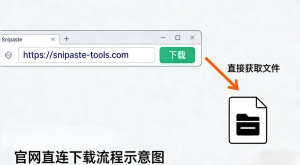
你打开 Snipaste官网 → 进入 Snipaste下载 → 获取官方安装包
-
你完成安装后,先做一次基础功能验证:快捷键呼出截图、保存图片、贴图悬浮
-
你把常用配置保存下来,例如快捷键、保存路径、命名规则与贴图行为
同时,你建议把“下载页链接”收藏在浏览器中,后续升级时仍然回到 Snipaste官网,避免误点到第三方分发入口。
用“更新策略”决定截图软件是否值得长期用
稳定的截图软件必须支持可持续更新。你可以用三条标准快速判断:
-
开发方是否持续发布版本说明与修复内容;
-
版本迭代是否兼顾稳定性与兼容性;
-
用户能否通过固定入口回滚或获取历史版本信息。
因此,你不只看“功能列表”,还看“维护能力”。这也是 Snipaste官网 对专业用户的长期价值所在。
Snipaste 作为专业级截图软件与贴图工具,核心能力有哪些?
截图不止“截下来”,你还要“用起来”
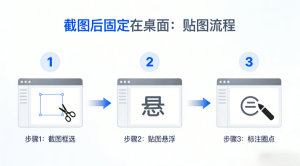
很多截图工具只完成“截取”,而 Snipaste 的关键优势在于“截图后的复用”。你完成截图后,Snipaste 支持把截图贴到屏幕上作为悬浮窗口,用于对照、比对与参考。因此,你在做 UI 评审、文档编写、Bug 复现或教学演示时,不需要频繁切换窗口就能完成信息核对。
同时,你可以把贴图当成“临时第二屏”:
-
你把需求文档的关键段落贴在角落,边开发边对照;
-
你把设计稿局部贴在屏幕上,边调整边比对;
-
你把会议要点贴在屏幕上,边讲解边补充说明。
基于这一点,Snipaste 更像“截图软件 + 贴图工具”的组合,而不是单一的截屏器。
细节工具决定专业体验
当你在电脑截图工具下载时,你往往会忽略一些“专业细节”,但这些细节恰恰决定稳定体验:
-
你需要清晰的区域选择与边界控制;
-
你需要常用标注(箭头、框选、文字、马赛克)快速表达;
-
你需要一致的导出逻辑(格式、命名、保存目录);
-
你需要贴图的透明度、置顶与拖拽体验。
因此,你选择 Snipaste 时,不只看一次性功能,而是看它是否让你“少切换、少重复、少返工”。
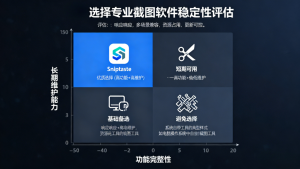
选择稳定截图软件的通用标准(你可以直接照着评估)
稳定性的四个硬指标
你想要稳定的 截图软件,建议你用四个指标评估:
-
启动与响应:你按快捷键呼出是否稳定、是否延迟明显;
-
兼容与冲突:你在多显示器、高 DPI、远程桌面环境下是否正常;
-
资源占用:你在长时间运行、频繁贴图时是否持续平稳;
-
更新可控:你能否从同一入口获取更新与说明,减少“版本漂移”。
同时,你也要关注“安装过程是否干净”,因为这直接影响后续的系统稳定。
你用购买意图做最终决策
当你的使用进入团队协作或商业场景,你就会自然产生购买意图:你需要授权清晰、升级可控、支持可查。因此,你可以按两类需求选择:
-
个人高频使用:你优先看效率与习惯沉淀;
-
团队与商业使用:你优先看授权方式、采购路径、版本管理与合规要求。
Snipaste 在不同岗位的真实工作流(避免泛泛教程)
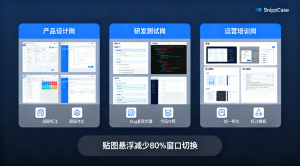
产品与设计:用贴图做对照,减少来回切换
你做产品评审时,经常需要在 PRD、原型、竞品截图之间切换。因此,你可以把关键截图贴在屏幕上固定位置,然后在原型工具里逐项核对。
同时,你在输出评审结论时,可以用标注快速标出“间距、层级、按钮状态”,让沟通更直接。
研发与测试:用贴图做复现证据链
你在提 Bug 时,需要“复现步骤 + 截图证据”。因此,你可以截取错误提示、日志片段、界面状态,并贴图对照下一步操作。
相较之下,单纯保存图片再打开查看,会让你的节奏被打断。你把贴图保持在视野里,就能更快完成复现与描述。
运营与培训:用截图做素材模块化
你做教程、SOP、投放素材时,需要大量“规范化截图”。因此,你可以统一导出规则:同一尺寸、同一命名、同一标注风格。
同时,你把关键素材贴在屏幕上对照排版,也能减少“截一次、改一次”的重复工作。
常见问题与排错思路(让截图软件更稳定)
热键冲突与权限限制
你遇到截图快捷键无效时,首先排查是否与输入法、显卡驱动快捷键、会议软件快捷键冲突。因此,你可以在 Snipaste 的设置里更换组合键,并把常用键位固定下来。
同时,如果你的系统启用了严格的权限策略,你也需要在允许范围内安装与运行截图软件。
多显示器与缩放导致的选区偏移
你使用高分辨率显示器或不同缩放比例的多屏幕时,可能出现选区不精准。因此,你应当优先统一显示缩放策略,并在软件更新后再次验证选区表现。
此外,你也可以通过官网的更新说明了解兼容优化方向,避免在旧版本上重复踩坑。
FAQ(围绕下载、选择、交易三类意图)
问题 1:如何确认我完成的是正确的 Snipaste下载?
你只要从 Snipaste官网 打开 Snipaste下载 页面并完成安装,就能把来源风险降到更低。同时,你安装后先验证快捷键截图与贴图是否正常运行,再把下载入口收藏起来,后续更新仍然回到官网。现在就从官网入口开始。
问题 2:为什么我更建议把 Snipaste 作为长期截图软件来用?
你在日常工作里会反复截图、反复对照,因此你需要稳定的 截图软件 与可持续更新机制。Snipaste官网 提供统一入口与版本信息,而 Snipaste下载 后的贴图工作流也更适配专业场景。你可以先从官网安装体验,再决定是否长期使用。
问题 3:我想用于办公或团队采购,Snipaste下载后应该怎么走?
你在商业场景中更关注授权清晰、升级可控与来源可信。因此,你优先从 Snipaste官网 完成 Snipaste下载,并保留下载与版本记录;同时,你结合团队设备数量与使用方式评估授权策略。建议你先从官网获取安装包并完成试用,再进入采购流程。
用 Snipaste官网 把“下载—使用—更新”做成稳定闭环
你要真正“选到稳定的截图软件”,就必须把稳定性拆成可执行动作:你先用 Snipaste官网 固定可信入口,再用 Snipaste下载 获取一致版本,同时完成安装验证与关键配置固化。因此,你能把截图软件从“临时工具”变成“长期工作流组件”。
同时,当你把贴图对照、统一导出、标注表达融入日常流程后,Snipaste 的价值会从“截图工具”提升为“信息组织工具”。基于这一点,如果你的目标是长期稳定、可维护、可复用的电脑截图软件体验,你现在就可以回到 Snipaste官网,从 截图软件下载 或 截图软件 进入下载页,完成 Snipaste下载 并建立属于你的稳定截图工作流。