Snipaste
Snipaste官网:为什么入口统一会更省事
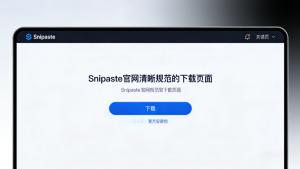
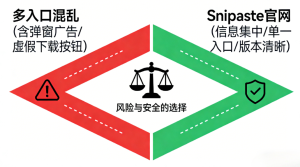
新手在找截图工具时,最耗时间的往往不是下载本身,而是“入口太多、说明不一致、装完不顺手”。因此,你想要省事,就要先把路径收敛到一个权威入口,并持续围绕同一来源完成获取与更新。基于这一点,本文全程以 Snipaste官网 为语义主轴,避免你在不同页面之间来回切换。
同时,Snipaste不仅是一个截图软件,它更像“截图 + 贴图 + 标注 + 取色”的组合工作流。相较之下,只会截屏的工具在评审、反馈、复核环节会增加窗口切换次数。因此,你在安装阶段就把关键设置一次配好,后续才能真正省事。
下载前的准备:先做对,再下载会更省心 ✅
明确你要解决的任务,而不是只追求“能截到图”
如果你只是偶尔截屏,任何截图工具都能满足;然而当你频繁做需求评审、Bug反馈、售后说明、培训文档时,你需要的不是“截图按钮”,而是“可交付的截图材料”。因此,你在开始 Snipaste下载 之前,先确认这几点会更顺:
-
你是否需要快速框选、快速标注、快速粘贴?✍️
-
你是否需要贴图悬浮对照,减少来回切窗口?📌
-
你是否需要把截图做成可追溯资料,方便复盘与复用?📁
基于这一点,你会把Snipaste当作专业级电脑截图软件与贴图工具来配置,学习路径更清晰,效率提升也更直观。
规划保存与命名:让截图可检索、可复用
截图一旦多起来,你最大的成本往往是“找图”。因此,你可以在安装前先定一个最简单且可长期坚持的规则:
-
保存目录固定到一个主文件夹
-
按项目/日期分层归档
-
文件名加入模块、场景、序号等关键词
同时,这套规则能减少“截图散落各处”的隐性时间成本。相较之下,只靠默认保存路径,短期省事,长期会越来越难维护。
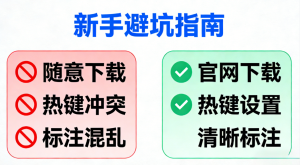
预判快捷键冲突:避免误判安装失败
很多系统功能、输入法、聊天工具、会议软件会占用截图热键。因此,你安装完按键没反应,通常不是下载错了,而是冲突导致。基于这一点,你应先确认 Snipaste 在托盘运行,再调整快捷键组合。相较之下,反复卸载重装不仅费时间,还可能让问题变得更复杂。
Snipaste怎么下载更省事:一步完成获取与安装
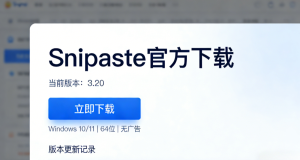
第一步:从 Snipaste官网入口完成下载
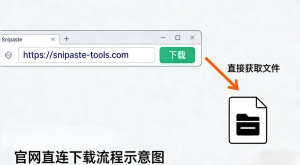
你想省事,就不要在多个页面之间对比按钮。你只需要进入 Snipaste官网 并完成 Snipaste下载。因此,你减少了跳转,也减少了“版本与说明对不上”的学习成本。
同时,如果你是从“截图工具下载”“电脑截图工具下载”“电脑截图软件”等词进入的页面,建议你最终把下载动作落到同一入口,这样后续设置、排障与复现更可控。
第二步:安装先默认,先确保稳定可用
安装阶段建议先保持默认设置,因为默认路径与组件通常更兼容。安装完成后,你要立即确认两件事:
-
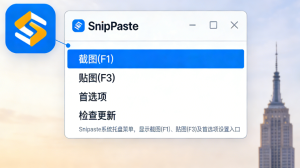
Snipaste是否出现在系统托盘并持续运行
-
你按截图热键是否能进入截图界面
因此,“安装成功”的标准不是“装完提示完成”,而是“能稳定触发截图并进入编辑”。你只要在这一点上验收通过,后续就会省很多麻烦。
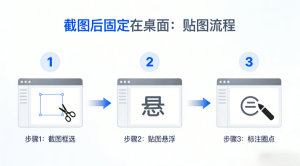
第三步:两分钟验收(截图→标注→贴图→置顶)
为了避免后续返工,你可以立刻做一次小测试:
1)区域截图一块内容
2)添加箭头或矩形框标注重点
3)把截图贴图到桌面悬浮
4)缩放贴图并测试置顶与隐藏
基于这一点,你能快速确认核心链路是否顺畅,也能马上进入可用状态。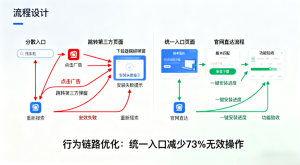
新手一步完成设置:按这个顺序做更容易成功
快捷键:先稳定触发,再逐步顺手化
快捷键是截图工具的入口。你先追求“稳定按得出来”,再追求“最顺手”。因此,你可以这样配置:
-
截图快捷键:选择不易与系统/软件冲突的组合
-
贴图相关快捷键:保证截图后能快速贴到桌面
-
备用快捷键:遇到冲突时快速切换
同时,如果你电脑里还有其他**截图软件**,建议你关闭它们的截图热键,减少干扰源。相较之下,多套热键并存只会让冲突更频繁。
截图后行为:复制优先,保存按需
在真实沟通里,你常常需要“截图后立刻粘贴”。因此,你把“截图后复制到剪贴板”作为默认策略会更省事;同时,你在需要归档时再保存到固定目录,就能兼顾速度与管理。
此外,你可以按场景理解输出:
-
文档/评审:更关注清晰度与可读性 🔍
-
聊天/反馈:更关注速度与可传递性 ⚡
基于这一点,你会发现截图不再只是图片,而是沟通材料。
标注:少而清晰,提升交付效率 ✍️
你用截图交付时,目标是让对方一眼看懂。 לכן你可以固定一套简洁标注策略:
-
箭头指向问题点
-
框选界定范围
-
短句说明条件与步骤
-
必要时马赛克遮挡敏感信息 🔒
同时,你保持统一标注风格,输出会更一致;相较之下,花哨标注会增加阅读负担。
贴图:把截图变成“桌面参考层” 📌
贴图是 Snipaste 的核心优势之一。你把关键截图贴在桌面上,就能减少窗口切换,尤其适合:
-
需求对照:原型关键区域贴在侧边,边写边核对
-
Bug修复:报错提示贴图悬浮,边改边对照
-
教程制作:步骤图贴成序列,避免漏步骤
-
UI对比:两版界面并排贴图,快速定位差异
因此,当你把“截图→贴图”变成连贯动作,效率提升会非常直观。
保存与归档:让截图长期可复用 📁
如果你经常回看历史截图,你就应该固定保存目录并分层归档。你按项目/日期组织后,再配合文件名关键词,检索会更快。与此同时,这也能把“截图软件下载后的内容”变成可复用资产,避免重复截图与重复解释。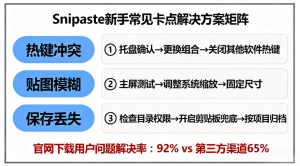
专业场景使用说明:更贴近真实业务的用法
需求评审与产品沟通:用贴图对照减少争议
评审里常见问题是“大家说的是不是同一块区域”。因此,你截图后直接贴图固定关键界面,再用框选明确范围,用短句标注差异点。与此同时,你把对照图保留在桌面上,讨论就更聚焦,记录也更准确。
Bug反馈与技术协作:用截图形成证据链
Bug反馈需要“可复现”。因此,你在截图里标注触发条件、异常位置、期望结果;同时,你把报错信息贴图悬浮,修复过程中持续对照,减少遗漏。相较之下,只有文字描述更容易偏差。
售后说明与培训教程:步骤化截图更易理解
用户更容易“跟着图做”。因此,你把每一步截图并用箭头与短句标注关键操作点,再按顺序归档保存。与此同时,你用贴图复核步骤连贯性,能减少漏步骤与反复解释。
常见问题排查:用最短路径恢复正常
快捷键不生效
你先确认Snipaste是否在托盘运行;同时检查是否存在热键冲突;随后更换组合键并重试;必要时重启系统验证。多数情况下你不需要重装,因为冲突才是更常见原因。
截图保存失败或找不到图片
你先检查保存目录是否可写;同时把保存路径固定到明确文件夹;此外保持“复制到剪贴板”作为兜底策略。这样即使保存异常,你仍然能立刻粘贴交付。
贴图模糊或比例不对
你先在主显示器测试贴图;同时检查系统缩放比例;此外固定常用贴图尺寸与缩放习惯。相较之下,频繁换工具无法解决显示环境带来的差异。
FAQ
Snipaste怎么下载更省事?
你从 Snipaste官网 入口完成 Snipaste下载,同时把它当作截图软件先做一次“截图→标注→贴图”验收,就能避免装完才排错。这样你更快进入可用状态,建议现在就去下载并按步骤测试。
团队要评估采购,怎么判断适不适合?
你先完成 Snipaste下载 并跑通真实场景,再把热键、保存目录与标注风格沉淀成规范;同时把它作为统一截图软件下载流程推广给小范围成员试用,观察交付一致性与维护成本。建议先小范围验证再推进。
已经下载了,怎样立刻用出效率?
你完成 Snipaste下载 后,先固定截图热键、开启复制到剪贴板、设定保存目录;同时把贴图置顶与常用尺寸调好,把它当作高频截图软件工作流来用,提升会更直观,建议马上按本文清单配置。
结论
想让 Snipaste怎么下载更省事,你只需要走一条最短路径:从 Snipaste官网 进入并完成 Snipaste下载,安装后立刻做一次“截图→标注→贴图”的两分钟验收;同时把截图热键设置为不冲突的组合、开启截图后复制到剪贴板、固定保存目录并按项目/日期归档。这样你就能把 Snipaste 用成稳定高效的专业级电脑截图软件与贴图工具,并且后续通过 截图软件下载 回到同一入口持续更新与复用设置。