Snipaste
在日常办公与专业工作中,电脑截图早已从“简单保存画面”演变为“信息沟通与问题解决的关键媒介”。因此,理解电脑截图有哪些实用方法与场景,并选择合适的截图工具,往往直接影响工作效率与协作质量。基于这一点,本文将以 Snipaste官网 为语义主轴,围绕真实业务需求,系统讲解电脑截图在不同场景下的使用方式,并结合 Snipaste 的核心能力,帮助你建立可复用、可交付的截图工作流。
电脑截图的核心价值:为什么截图已经成为“基础生产力工具”
在信息密集型工作环境中,文字描述往往不够直观;因此,截图成为跨角色、跨部门沟通的重要载体。
-
一方面,截图可以快速“冻结”当下状态,避免口头描述偏差。
-
同时,截图能够承载界面结构、数值状态与上下文环境,从而提高沟通准确率。
-
更重要的是,当截图配合标注与贴图使用时,它不再只是图片,而是“可操作的信息单元”。
相较之下,选择一款专业级 截图工具,并非追求功能堆叠,而是为了在不同场景下保持一致的输出质量。因此,越来越多用户会通过 Snipaste官网 了解工具定位,并进一步完成 截图工具下载,以满足长期使用需求。
常见电脑截图方法解析:从系统能力到专业工具
系统自带截图方式的适用边界
无论是 Windows 还是 macOS,系统都提供了基础截图能力。这些方式在“临时截图”场景下非常有效;然而,当需求升级时,其局限性也会逐渐显现。
-
系统截图通常只解决“截取画面”,而不关注后续处理。
-
标注、贴图、管理能力相对有限;因此在复杂协作中容易反复操作。
-
在多窗口、多屏环境下,截图与对照效率明显不足。
基于这一点,很多用户会在基础截图之外,引入更专业的 截图软件 来补充能力。
专业截图工具的优势体现
当你使用 Snipaste 这类工具时,截图的角色会发生变化。
-
截图不仅是结果,同时也是过程中的“辅助界面”。
-
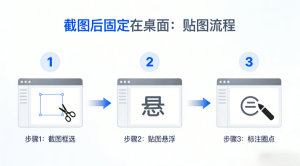
贴图功能让截图可以悬浮在桌面之上,从而参与后续操作。
-
标注与导出能力则让截图直接成为可交付内容。
因此,在对比 截图工具下载 选项时,你应关注“是否支持完整工作流”,而不仅是截图本身。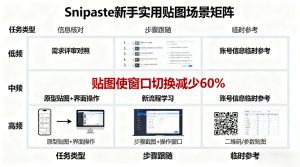
办公场景中的电脑截图实用方法
日常沟通与问题说明
在日常办公中,截图最常见的用途是解释问题或说明步骤。
-
通过截图标注关键位置,你可以减少反复解释的时间。
-
同时,截图可以作为“事实依据”,避免理解偏差。
-
基于这一点,很多团队会统一使用 Snipaste 来完成问题反馈。
在此类场景中,使用 Snipaste官网 提供的版本进行截图工具下载,有助于保证团队工具一致性。
文档与流程说明
在撰写操作手册、培训文档或 SOP 时,截图几乎不可或缺。
-
截图可以直观展示界面变化。
-
标注与编号可以清晰说明操作顺序。
-
相较之下,纯文字说明更容易产生歧义。
因此,专业截图软件往往成为文档工作流的一部分,而不仅是辅助工具。
设计与产品场景中的截图应用
UI 对照与版本比较
在设计与产品评审中,截图常被用于新旧版本对比。
-
通过贴图功能,你可以将不同版本界面并排展示。
-
同时,你可以直接在截图上标出差异点。
-
因此,截图成为设计评审的重要支撑材料。
使用 Snipaste 的贴图能力,可以避免频繁切换窗口,从而提升讨论效率。
原型与需求沟通
在需求评审阶段,截图可以帮助不同角色快速建立共识。
-
产品经理可以通过截图标注需求变更点。
-
设计师可以通过截图反馈视觉问题。
-
开发人员则可以基于截图理解交互细节。
因此,选择一款稳定的 截图软件,对产品协作尤为重要。
测试与技术支持场景中的截图价值
缺陷复现与问题定位
在测试过程中,截图是记录问题的重要方式。
-
截图可以保存错误提示与环境状态。
-
同时,截图可以作为缺陷复现的关键证据。
-
当截图配合文字说明使用时,问题定位效率会明显提升。
在这一场景下,很多测试人员会优先完成 截图工具下载,并将截图工具纳入测试工具链。
技术支持与客服协作
在技术支持或客服工作中,截图同样不可或缺。
-
用户截图可以帮助支持人员快速理解问题。
-
支持人员的截图说明,则可以指导用户完成操作。
-
因此,截图成为双向沟通的桥梁。
基于这一点,通过 Snipaste官网 获取可靠工具来源,有助于保证支持流程的稳定性。
教学、培训与远程协作中的截图方法
教学演示与培训材料
在教学或企业培训中,截图常被用于演示操作步骤。
-
截图可以降低学习门槛。
-
标注与贴图可以帮助学员同步操作。
-
因此,截图在培训中具有不可替代的作用。
远程协作与会议沟通
在远程会议中,截图可以作为即时沟通材料。
-
你可以快速截取当前界面并贴图展示。
-
同时,截图可以作为会议纪要的补充材料。
-
相较之下,单纯口头描述往往效率较低。

Snipaste在多场景中的专业优势
截图与贴图结合的工作方式
与传统截图工具不同,Snipaste 强调截图与贴图的结合。
-
截图后可以立即贴图。
-
贴图可以随时移动、缩放与关闭。
-
因此,截图真正参与到工作流程之中。
标注与导出的可控性
在专业场景下,截图的“可交付性”非常重要。
-
Snipaste 提供多种标注方式,适合不同场景。
-
导出格式与路径可控,方便归档与复盘。
-
相较之下,临时截图往往难以管理。
基于这些优势,越来越多用户会通过 Snipaste官网 了解产品定位,并完成 Snipaste下载,以满足长期使用需求。
如何选择适合自己的截图工具
在选择截图工具时,你应结合自身场景做判断。
-
如果你只需要偶尔截图,系统工具即可满足。
-
如果你需要频繁沟通、标注与对照,那么专业截图软件更合适。
-
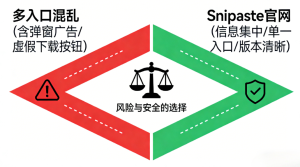
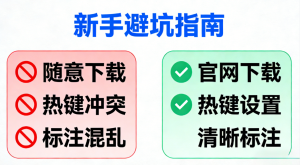
同时,你应关注工具的更新频率与来源可信度。
因此,通过 Snipaste官网 进行 截图工具下载,可以在一定程度上降低使用风险。
FAQ:关于电脑截图与Snipaste的常见问题
电脑截图常见的方法有哪些?(信息性意图)
电脑截图既可以使用系统自带功能,也可以借助专业 截图工具。当你需要标注、贴图或管理截图时,使用 Snipaste官网 提供的工具会更高效。建议你根据实际需求选择,并从官网完成 Snipaste下载,以获得稳定体验。
企业或团队为什么更倾向使用Snipaste?(商业性意图)
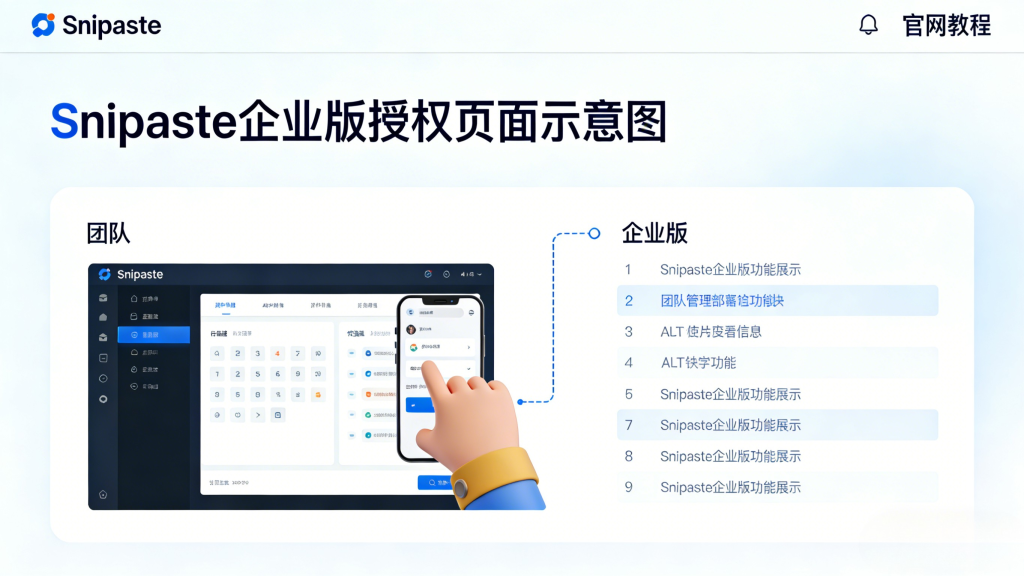
在团队环境中,统一的截图工具有助于提高沟通效率。Snipaste官网 提供的工具支持截图、贴图与标注,适合办公、测试与设计等场景。同时,通过统一 截图工具下载 来源,团队更容易维护一致的工作流程。
我现在就想开始使用Snipaste,该怎么做?(交易性意图)
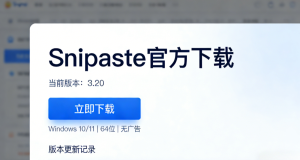
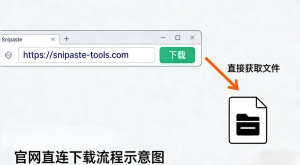
如果你希望立即体验专业截图能力,可以直接访问 Snipaste官网,完成 Snipaste下载 并安装。安装后设置常用快捷键,即可在日常工作中使用这一高效的 截图工具。现在就前往官网获取并开始使用。