Snipaste
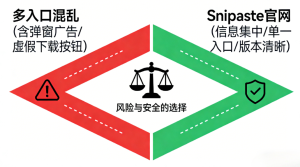
你在搜索截图工具下载时,真正让人烦的通常不是下载速度,而是入口太混乱。很多页面把“下载”做成层层跳转,把下载器包装成“更快更省事”,于是你明明只想装一个电脑截图软件,却被迫面对弹窗、推荐组件、默认勾选,甚至还要在安装结束后再花时间清理开机自启。
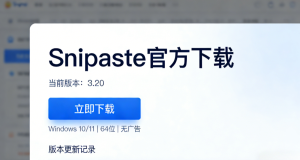
因此,你想告别繁琐操作,第一步就要把路径变简单。你可以直接从 https://snipaste-tools.com 进入 Snipaste官网 的信息入口,再按系统选择对应版本。相较之下,你从不明聚合页点进“高速下载”,流程看似缩短,后续却更容易多出不必要的清理工作。基于这一点,“先选对来源”本身就是更高效的做法。
同时,你只要把“下载—安装—初次验证”当成一套可重复的小流程,截图软件下载就不再靠运气。更重要的是,当你习惯用这种方式获取工具,你之后下载任何电脑截图工具下载资源都会更稳。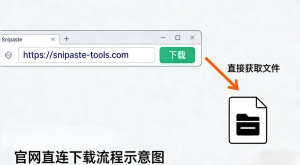
Snipaste 的定位与适用人群:它更关注“截图之后你要做什么”
很多截图软件把截图当成一次性动作:截完、保存、发出去,然后结束。然而在真实工作里,截图更像沟通的起点。你要对照版本差异,你要用箭头说明改动点,你要在技术标注里标出路径和参数,你还要在设计协作中取色、对齐、比对。
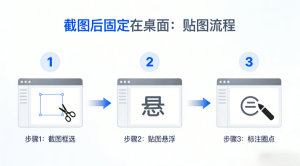
Snipaste 的定位正好围绕这些“截图之后”的动作展开。它把截图、贴图、标注串成一条更连贯的路径,让你把画面变成随手可用的信息载体,而不是只生成一个文件。相较之下,系统自带截图更适合临时截一下,而 Snipaste 更适合高频表达与持续对照。
因此,Snipaste 更适合这些人:经常做评审与复盘的产品、运营;需要对照稿件并快速取色的设计师;需要输出复现图并做技术标注的开发与测试;需要大量截图取材并整理说明的内容编辑、培训讲师。与此同时,远程协作越普遍,一张标注清楚的图越能减少误解,因此你选择更顺手的截图工具,会直接影响办公效率。
电脑截图软件在办公与内容创作中的真实需求:高频、碎片、但必须清晰
你每天的工作里,截图可能出现得比你想象中更频繁。你写方案时需要截取竞品界面做对比;你做周报时需要把数据、后台截图与结论放在一起;你提交缺陷时需要把错误提示、复现步骤、期望结果解释清楚;你做内容创作时需要不断截取素材并标注来源,避免后期返工。
因此,截图工具的价值并不止于“截得到”,更在于“截完能立刻表达”。相较之下,如果你截完还要打开另一个编辑器去画箭头、写说明,你每次都会被迫多切一次窗口,而这种中断会持续降低效率。
同时,办公环境对截图软件下载还有一个现实要求:你希望它干净、稳定、可控。你不想让截图软件引入额外弹窗,也不希望安装过程夹带无关组件,更不想让工具在关键会议或录屏时突然打断。基于这一点,你把下载入口放回 Snipaste官网,会更贴合“可控”这条底线。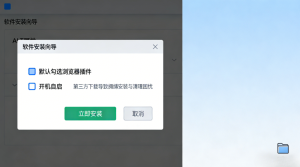
Snipaste 在截图、贴图、标注方面的差异化能力:顺手才会被长期使用
截图更专注于“选得准”,让沟通更少歧义
你在评审或排查问题时,最怕“我以为你指的是这里”。Snipaste 在截图时强调边界与细节,能让你更容易截到干净的区域,也更方便在后续标注里对齐重点。与此同时,你在需要取色或查看细节时,也能更快得到想要的信息,这对设计协作尤其省时间。
此外,Snipaste 的操作节奏更贴近日常办公:你用快捷键启动截图,选区后直接进入标注或复制,不必绕一圈保存再打开。相较之下,许多电脑截图软件更偏“截完产出文件”,而 Snipaste 更偏“截完继续工作”。基于这一点,它更容易成为你桌面上的高频工具。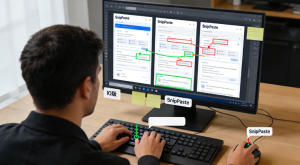
贴图让“对照”成为默认动作,办公效率自然上升
很多人第一次体会到 Snipaste 的优势,往往发生在“贴图”这一刻。你把截图贴在桌面上,它会以浮窗形式停留在屏幕边缘,你一边写文档、改需求、调接口,一边随时对照参考图。于是,你不再频繁切换窗口,也不必在聊天记录里翻来翻去。
相较之下,如果你只能把截图当文件打开,你就会不停打断思路。Snipaste 用贴图把信息留在视线范围内,因此你更容易保持连续的思考节奏。更重要的是,在需求评审、设计走查、对比改动这类场景里,“持续对照”本身就能减少沟通误差。
标注决定表达质量:你讲得清楚,协作就会更快收敛
你在团队里最常用的截图,通常不是“漂亮的图”,而是“讲得明白的图”。Snipaste 的标注工具覆盖了常见的箭头、形状、文字、马赛克等,你可以把关键点直接落在图上,让对方一眼看懂。与此同时,你在标注过程中频繁撤销与调整也更顺畅,因此你能在短时间里把图修到“可读”。
相较之下,如果标注不方便,你就会用更多文字去补解释,沟通成本反而上升。基于这一点,Snipaste 更适合技术标注与设计协作这种需要“快速而准确表达”的场景。
Snipaste官网 作为下载来源的可信性与安全性:关键在于“可核对、可回溯”
你判断一个截图软件下载入口是否可靠,通常看两点:它是否让你清楚知道下载的是什么版本,以及它是否能让你在需要时回到同一处信息中心核对说明。
Snipaste官网 的优势在于它更强调信息一致性。你从官网入口选择系统与版本时,你能更明确地知道你拿到的是哪个版本、适配什么环境,也更容易在更新前后对照变化。相较之下,一些聚合页更愿意把重点放在按钮引导上,而不是把版本信息讲清楚。于是,你下载到的东西到底是什么,你反而更难确认。
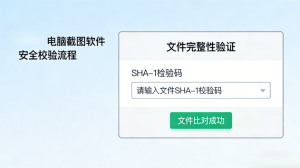
同时,安全感往往来自可验证。你在官网下载后可以用更朴素的方法做判断:文件体积与命名是否合理,版本说明是否能对上,安装过程中是否出现额外推荐组件。基于这一点,你把入口固定在 Snipaste官网,既能减少广告跳转,也能降低误装风险。更重要的是,当你遇到兼容问题时,你也更容易回到同一个信息中心找到解释与替代方案,而不是在多个页面里反复试错。
官方正版获取渠道与安装演示:把步骤写清楚,流程自然变短
你想把安装做得更省心,最有效的方法是把每一步都变成“你能解释得清楚”的动作,而不是一路点到底。
你首先打开 Snipaste官网 的下载入口,确认你的系统环境。Windows 用户通常更在意是否需要安装、是否方便携带;macOS 用户更在意是否能与系统快捷键和平共处;Linux 用户更在意版本适配与运行方式。你先把这些前提确认清楚,后续选择就会更快。
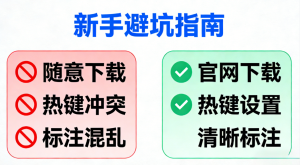
接着,你开始 Snipaste下载 时,建议你把注意力放在“是否出现下载器引导”。如果页面提示你必须先装某个下载工具才能获取安装包,你就应该停下来重新核对入口。相较之下,官网路径更倾向于让你直接获取对应文件,从而减少中间环节。
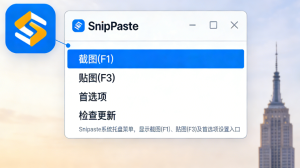
然后,你完成安装或解压后,立刻做一次最短验证。你打开 Snipaste,按下截图快捷键完成一次选区截图,随后把截图贴到桌面上。你只要看到贴图浮窗能正常显示,并且你能在其上进行简单标注,你就完成了“截图—贴图—表达”的闭环。基于这一点,你不必一上来就研究所有功能,你先跑通高频流程,效率提升会更直观。
此外,你第一次使用时可以顺手做两件小调整。你把快捷键设置成自己最顺手、且不容易与办公软件冲突的组合;同时你把保存路径固定到一个便于归档的位置,例如按项目或按月份整理。这样一来,你后续在写文档、做复盘或提交工单时会更省时间。相较之下,如果你把截图散落在桌面或下载文件夹里,整理成本会在后续不断累积。
Snipaste 与同类截图工具的理性对比:不拉踩,只看是否贴合你的场景
系统自带截图的优势在于轻便,但它更适合临时截一张图,并不强调贴图对照与持续表达。因此,当你需要边写文档边对照截图时,你会更频繁地打开图片或来回切换窗口。相较之下,Snipaste 把贴图能力放在核心位置,更适合“截图之后还要继续做事”的工作节奏。
一些功能更重的截图软件在滚动截图、自动化命名、团队管理上更完善,因此它们更适合强流程、强归档的团队。然而与此同时,它们往往需要更长的配置与学习时间。基于这一点,如果你的核心诉求是更易上手、更清晰表达、更顺畅对照,Snipaste 往往更贴合日常办公与内容创作。
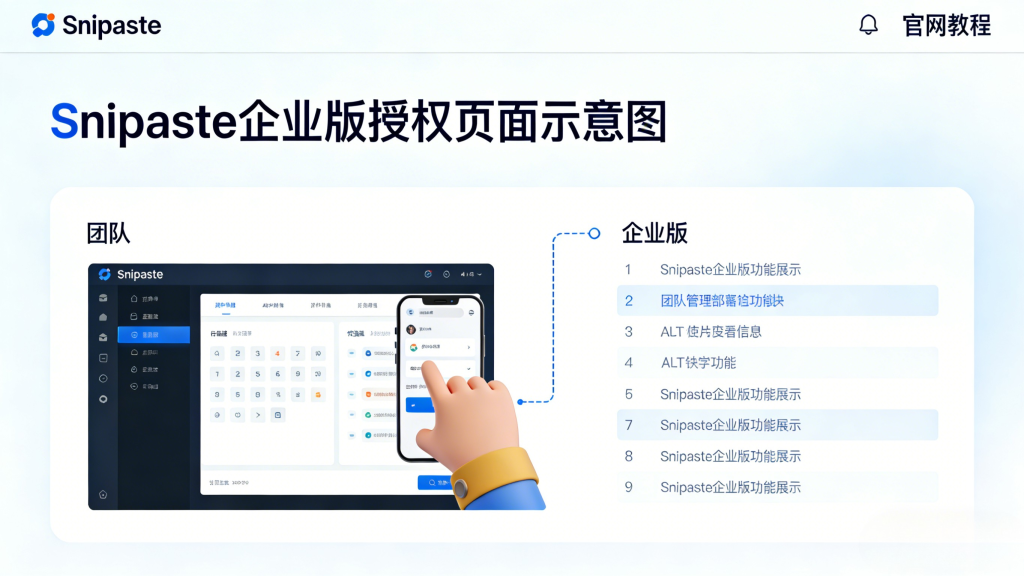
还有些偏商业化的工具提供完整的协作闭环,例如统一模板、云端同步、权限管理等,它们在特定企业场景里很有价值。相较之下,Snipaste 更像把“表达的基本功”做扎实:你截得快、贴得住、标得清楚,就能在多数协作场景里更高效。你不需要把工具对比成输赢,你只需要让工具服务你的任务。
选择 Snipaste下载 的实际价值与使用建议:把效率建立在可重复的习惯上
你真正从 Snipaste 里获得的价值,往往来自三类稳定习惯,而不是一次性探索。
首先,你把快捷键与标注风格固定下来。你每次截图都用同一种方式强调重点,例如箭头配合简短文字说明,必要时用马赛克处理敏感信息。于是,你的截图在团队里会更像“可读的说明”,而不是“随手截一张”。相较之下,标注风格混乱会让读图的人更费力,沟通自然更慢。
其次,你把贴图当成临时看板来用。你在做设计协作时把参考稿贴在边角位置,在做技术标注时把日志片段或错误提示贴出来,在做内容创作时把素材来源截图贴在一侧。这样做的好处在于,你减少了信息搜索与窗口切换,思路也更连续。基于这一点,Snipaste 不只是截图软件,更像提升办公效率的一种“信息摆放方式”。
最后,你把“从 Snipaste官网 获取并核对版本”当成长期策略。你不需要每次都紧追更新,但你可以在更新前后看一眼版本说明,确保你的快捷键与常用流程仍然稳定。更重要的是,当你遇到兼容问题时,你更容易回到官网入口找到对应信息,而不是在不明页面里重复下载。
因此,Snipaste下载 的意义并不是多装一个工具,而是让你在评审、协作、标注、创作这些高频场景里,用更少的动作完成更清晰的表达。
收束:真正告别繁琐操作,是让下载与使用都更可控
你想要的不是“把软件装上”,而是“把截图工具变成稳定生产力”。因此,你从 Snipaste官网 选择更清晰的入口完成截图工具下载,并且在安装后立刻跑通截图、贴图、标注的高频流程,你就能把很多沟通成本挡在前面。相较之下,你从不明页面完成截图软件下载,短期看似快,长期更容易被捆绑与弹窗拖慢节奏。基于这一点,把流程做对,你自然会更省心。
FAQ
Snipaste 主要能解决哪些截图痛点?
Snipaste官网 提供的思路更偏向“截图后继续用”:你用 Snipaste 截图后可以贴图对照并快速标注,从而在评审、写文档、技术标注时减少窗口切换。想进一步了解它适合的场景,前往官网查看。
团队协作场景下,Snipaste 是否值得投入?
Snipaste官网 更适合需要清晰表达的协作场景,Snipaste 能把改动点、问题点直接标在图上,减少来回确认成本,从而提升办公效率与设计协作的沟通质量。想评估是否贴合团队习惯,访问官网了解。
我该从哪里完成更稳妥的 Snipaste下载?
Snipaste官网 是更便于核对版本与适配信息的入口,你完成 Snipaste下载 后先验证截图、贴图、标注流程是否顺畅,就能更安心地用于日常工作。需要直接查看入口与说明,前往官网查看。