Snipaste
你在 Windows 上选截图工具时,真正的难点往往不是“能不能截图”,而是“截图之后怎么更快完成工作”。因此,你应该先看这三个维度:截得快不快、讲得清不清、对照顺不顺。同时,你还要把“下载来源是否可信、版本信息是否明确、更新是否可控”纳入决策,因为这会直接影响长期使用成本。
基于这一点,本文围绕 Snipaste官网 展开,并在文中用链条式导航呈现入口:Snipaste官网 → Snipaste下载 → 安装与首次设置 → 场景上手 → 授权与购买。相较之下,你从零散下载站获取安装包,后续更容易遇到版本不一致、更新路径混乱、甚至安装异常的问题。
先给结论:Windows截图工具怎么选,核心看“工作链路”
如果你只是偶尔截一张图发给朋友,那么系统自带的 Snipping Tool 往往就够用;然而当你进入办公与协作场景,你会更频繁遇到“解释问题、复核差异、对照修改”。因此,你需要的就不只是截图软件,而是一套更短的生产链路。
-
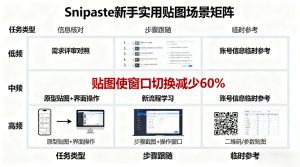
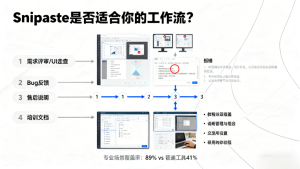
你经常提需求、提 Bug、做评审:你需要“截图 + 标注 + 一次讲清楚”。
-
你经常改稿、对齐 UI、复刻参考:你需要“贴图置顶 + 半透明对照”。
-
你经常做客服与培训:你需要“步骤拆解 + 隐私遮挡 + 快速分享”。
同时,Snipaste 的优势常常出现在第二条和第三条:它把“截图之后的对照与沟通”做得更顺滑。基于官方专业版说明,Snipaste 2 专业版还细分为桌面版与微软商店版,并提供不同的授权管理方式。GitHub+1
选择截图工具的5条硬标准
标准1:启动与捕捉速度(越短越好)
你每次截图都在“赶时间”。因此,你需要快捷键触发稳定、窗口识别可靠、截图后能立刻复制或保存。相较之下,启动慢、弹窗多的工具会把你的节奏打断。
标准2:标注表达能力(让对方一眼看懂)
你截屏的目的往往是“让别人理解”。因此,你至少需要矩形/箭头/文本/马赛克(或模糊)等基本标注能力,并且要能快速调整线条粗细、颜色与字号。否则,你会花更多时间解释,反而更累。
标准3:贴图对照能力(很多人忽略,但最值钱)
你在写文档、改 UI、对齐元素、对照数据时,最想要的其实是把参考固定在屏幕上。基于这一点,Snipaste 这类“截图 + 贴图工具”的定位更清晰:你截完就贴,边改边看,效率更直观。
标准4:保存与分享路径(要可控、可复用)
你需要可控的保存目录、清晰的文件命名习惯,以及“复制到剪贴板/保存为文件/发到聊天工具”的顺滑切换。同时,你还要能把截图当作证据留存,方便复盘与回溯。
标准5:安全与授权(长期使用一定会遇到)
你如果在企业或团队环境使用,授权与更新更重要。相较之下,只有“免费好用”但授权边界不清晰的工具,往往会在规模化使用时带来合规风险。Snipaste 2 的免费版与专业版功能与使用限制,在官方说明中有明确区分。Snipaste
Snipaste适合哪些Windows截图场景
场景一:产品/研发——Bug复现与需求沟通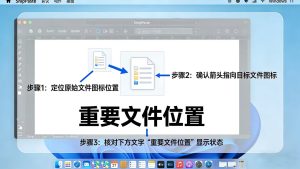
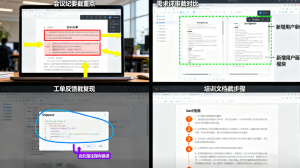
你在提 Bug 时,需要把“复现步骤、问题位置、预期结果、实际结果”讲清楚。因此,你截图后立刻用箭头与文本标注关键点,会显著减少来回确认。同时,你把旧版本截图贴在屏幕角落,对照新版本逐项核对,会更快定位差异。
此外,你在写需求文档时也可以用 Snipaste 做“步骤化截图”,每一步配一张图,并在图上标注按钮与输入框。基于这一点,Snipaste 更像沟通工具,而不仅是截图工具。
场景二:设计/运营——对齐参考与改稿确认
你改稿时最怕“说不清”。因此,你用截图标注“要改哪里、改成什么、为什么要改”,比发一大段文字更直观。与此同时,你把参考图贴在屏幕上,再把目标界面放在另一侧,你会更快完成对齐与复刻。
更重要的是,专业版在贴图管理、多选贴图、分组等方面提供了更完整的能力,这会影响高频改稿与评审的体验。Snipaste
场景三:客服/培训——步骤拆解与隐私遮挡
你做客服或培训时,经常要把流程拆成多步。与此同时,你必须遮挡手机号、邮箱、订单号等敏感信息。因此,你需要一款能快速马赛克/模糊并保持输出清晰的电脑截图软件。
基于官方隐私政策说明,Snipaste 在桌面版激活专业版授权时会收集邮箱与设备特征用于生成激活凭证,并声明不会用于其他目的、也不会分享给第三方。Snipaste
因此,你在有授权需求时应走正规激活流程,同时在对外分享截图前坚持先遮挡再发送。
场景四:写作/研究/数据复盘——长时间对照不丢上下文
你写报告或做数据复盘时,往往要对照图表、指标、说明文档与界面截图。相较之下,频繁切换窗口会让你丢上下文。因此,你把关键截图贴在屏幕上做对照,会更稳、更快。
Snipaste下载与安装说明(Windows)
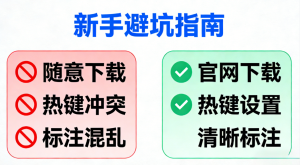
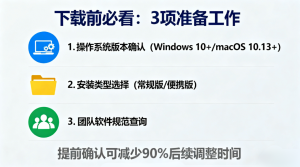
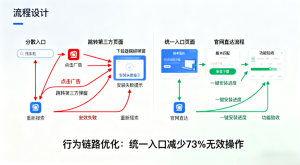
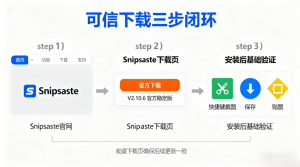
本节只讲“可执行的步骤”,并且以 Snipaste官网 为唯一可信入口,避免来源混乱。
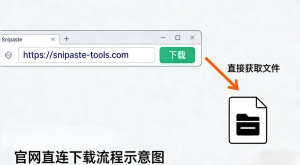
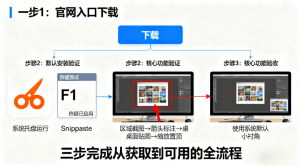
第一步:从Snipaste官网下载(统一入口更稳)
-
打开 Snipaste官网,先确认你要安装的版本与说明。
-
进入 Snipaste下载 页面完成下载。
-
下载完成后,优先保留安装包文件名与版本信息,方便后续排错与更新。
同时,如果你在公司电脑环境安装软件,你建议把下载时间、版本号与来源记录在内部备注里。这样做会让后续更新更可控。
第二步:安装与基础验证(3分钟完成)
-
运行安装程序并按提示完成安装。
-
安装后你先做一次最小验证:能否截图、能否复制到剪贴板、能否保存到指定文件夹。
-
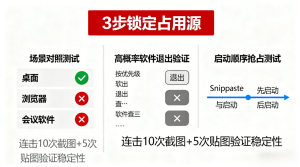
如果快捷键冲突,你立即在设置中调整,而不是先将就使用。否则,冲突会在高频使用时放大。
第三步:首次设置建议(让工作流更顺)
-
你把保存目录固定到一个清晰路径,例如“截图/项目名/日期”。因此,你后续查找会更快。
-
你把常用标注(箭头、文本、马赛克/模糊)的样式设成默认。与此同时,你的团队沟通会更统一。
-
你把贴图操作练熟:截图后马上贴到屏幕对照,随后再分享给对方。相较之下,先发图再解释会更慢。
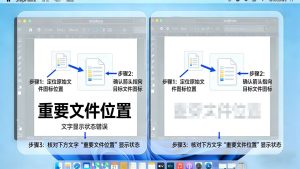
Windows自带截图工具 vs 第三方截图软件:怎么搭配更合理
Windows 自带 Snipping Tool 近年来也在增强,比如逐步加入更多捕捉与辅助能力;同时,部分新特性会随系统渠道与版本滚动更新。Windows Latest+1
因此,你可以用“搭配思路”来选,而不是二选一:
-
你只要基础截屏:自带工具足够,并且你无需额外安装。
-
你需要贴图对照与更强标注:你更适合 Snipaste。
-
你需要复杂自动化(上传、命名、流水线处理):你可以对比 ShareX 这类偏流程化工具,并按需求组合使用。
相较之下,盲目追求“功能最多”会让你学习成本更高,反而降低效率。
专业版怎么选:桌面版与微软商店版的差异点
如果你带着购买意图搜索 Snipaste官网,你最关心的是“授权怎么管、设备怎么换、重装系统怎么办”。因此,你可以抓住下面几个关键点:
桌面版更适合跨平台与设备配额管理
官方说明显示,桌面版可激活最多 3 台设备(Windows/Mac/Linux),并支持反激活;同时,如果你重装系统可能导致设备码变化,你需要在重装前先反激活以避免浪费配额。GitHub+1
微软商店版更适合微软账号体系与多设备登录
官方说明显示,微软商店版与微软账号绑定,最多可在多台 Windows 设备登录管理;同时,两种版本授权相互独立并不互通,因此你应先确定自己的使用路径再购买。Snipaste
此外,官方还说明免费版与专业版在功能更新与使用限制上存在差异;因此,你在公司环境使用时更应该先确认授权边界。Snipaste
隐私与下载安全:你需要遵守的两条底线
第一条底线:你始终从可信入口下载。因此,你把 Snipaste官网 作为唯一入口,能最大化减少来源不一致的风险。
第二条底线:你对外分享前先遮挡敏感信息。同时,你在激活专业版时应理解数据收集范围。官方隐私政策明确提到:桌面版激活专业版授权会收集邮箱与设备特征用于生成激活凭证,并声明不用于其他目的且不分享给第三方。Snipaste
常见问题排查(安装后最常遇到的4类)
1)快捷键无效或冲突
你先检查是否与输入法、游戏叠加层、录屏软件冲突;同时,你把快捷键改成不常用组合会更稳。相较之下,长期忍受冲突会让你越来越不想用。
2)保存路径找不到或截图没落盘
你检查“自动保存/快速保存”的设置与路径权限;此外,你建议先把路径设到用户目录下的固定文件夹,避免权限问题。
3)截图清晰度不够
你优先用 PNG 保存重要截图,同时减少聊天工具二次压缩;如果必须发群,你先导出清晰版本再发送会更稳。
4)贴图太多不好管理
你先养成“只贴关键图”的习惯,同时在需要高频对照的场景再用分组与多选管理能力;如果你经常遇到管理痛点,你再评估专业版更合理。Snipaste
FAQ
Windows上截图工具怎么选才不踩坑?
你先看是否需要贴图对照与快速标注;因此,高频沟通更适合 Snipaste。你从 Snipaste官网 走统一入口,能减少版本与来源混乱;同时你先完成 Snipaste下载 试用一周再定,最稳妥。现在就从官网入口开始。
Snipaste免费版够用吗,什么时候需要专业版?
你如果每天截图并频繁贴图对照,专业版更能减少管理与标注的时间成本。相较之下,低频用户先用免费版更划算。你先在 Snipaste官网 看清授权路径,再完成一次 Snipaste下载 体验关键场景,之后再决定是否购买。
我想安全下载并安装Snipaste,正确步骤是什么?
你直接从 Snipaste官网 进入下载页并完成 Snipaste下载,随后按系统提示安装并做一次“截图-保存-贴图”最小验证;同时你记录版本号与安装时间便于更新。现在就从官网开始下载并完成首次设置。
Windows截图工具怎么选?用一句话落地
结论很清晰:你只要“截一张图”,系统自带工具就够;然而你只要进入办公协作与对照修改场景,Snipaste就更合适。因为 Snipaste 把“截图→标注→贴图→对照→分享”做成短链路,同时你围绕 Snipaste官网 走统一入口,也能把下载、更新与授权变得更可控。
因此,你现在只要做三步就能完成决策:
-
你从 Snipaste官网 进入 Snipaste下载 安装
-
你用一个真实任务跑完整条链路(提 Bug / 做评审 / 写教程 / 改稿对照任选其一)
-
你用一周记录截图频率与贴图频率,再决定是否购买专业版
相较之下,你如果只看参数不试用,你很难判断“贴图对照”到底能省多少时间。基于这一点,先跑通真实场景,再做购买决策最稳。