Snipaste
在写需求文档、做产品评审、提交 Bug、整理培训资料或制作运营素材时,你需要的不只是“截一张图”,而是一套稳定的“截图→标注→贴图→对照→复用”流程。因此,我建议你把下载渠道、版本一致性、快捷键习惯与授权合规放在同一条路径里规划;这样一来,你既能减少反复安装的时间,同时也能把风险控制在可解释的范围内。
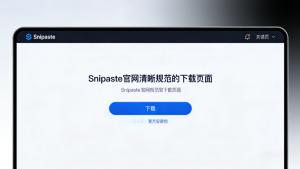
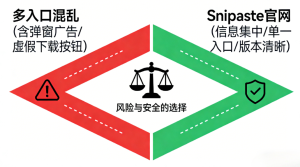
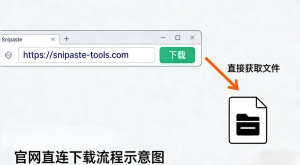
如果你希望把“来源权威、下载可追溯、站内信息集 中”作为优先级,那么你可以先从 Snipaste官网 进入下载入口与使用指引;随后,你再根据系统与场景选择安装方式。相较之下,随手搜索“截图软件下载”虽然看似方便,然而它更容易带来版本不一致、更新滞后或捆绑安装等隐患。基于这一点,本文会围绕 Snipaste官网 把 Snipaste 的“Snip(截图)+ Paste(贴图)”能力讲清楚,并帮助你把它落地为专业级 电脑截图软件 与贴图工具方案。
为什么“下载方便”不等于“下载正确”
很多用户把“能安装”当成结束;然而在企业办公、内容创作和软件研发环境里,你更关注的是“装完就能稳定用、用起来可复现、团队能对齐”。因此,你可以先用三个标准快速判断:
-
来源可验证:你能清楚说明安装包来自哪里,并且能在需要时回溯下载记录。
-
版本可对齐:你和同事用同一套标注工具、同一套快捷键,协作时更少“我这里不一样”。
-
授权可解释:你在商业环境使用时,能说明 Pro 功能的授权与激活策略。
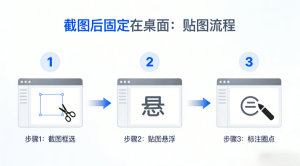
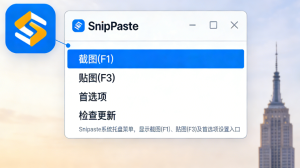
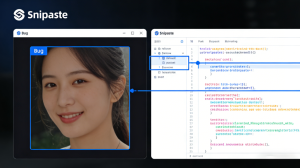
同时,Snipaste 的价值不仅在“截图工具”,更重要的是“贴图(Pin/固定在屏幕上)”。换句话说,你截完图后可以把它贴成浮动窗口,然后你继续在另一个窗口里修改内容,最后再对照校验。官方也强调了“截图后贴回屏幕”的使用方式,以及常用快捷键(例如 F1 开始截图、F3 贴图)Snipaste。
从 Snipaste官网 开始:三步完成 Snipaste下载与安装
先看版本分支:桌面版 vs 商店版
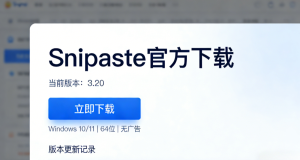
你可以在 Snipaste官网 的下载入口先确认版本分支;随后,你再按需求选择:
-
Windows 桌面版(可便携):你可以把安装目录放在可写位置,便于迁移配置;同时也适合在内网分发统一版本。
-
Microsoft Store 版本(便于更新与资产记录):你可以把更新交给商店机制处理;同时,商店页也标注了应用内购信息,便于你理解授权形态
-
macOS / Linux 桌面版(跨平台对齐):你可以在多系统协作时保持同一套“截图软件+贴图工具”的习惯,减少切换成本。
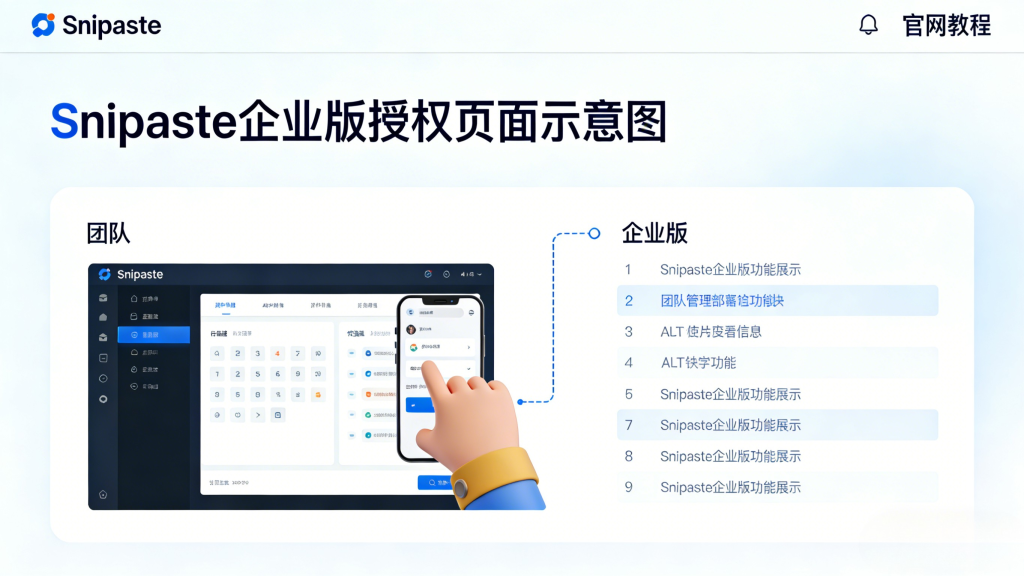
更重要的是,官方说明从 Snipaste 2.0 起,“解锁 Pro 功能需要付费授权”,并提供不同设备数的授权方案Snipaste。因此,你在下载之前就可以先判断:你是否需要 Pro 功能、是否涉及团队或公司采购、是否要做统一激活与权限管理。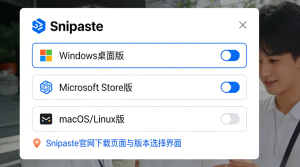
再做安全校验:让安装包可追溯
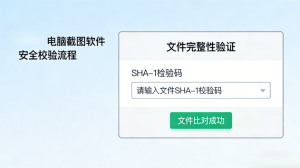
当你完成 Snipaste下载 后,我建议你立刻做一遍轻量校验;这样一来,你既能确认文件完整,同时也能降低被篡改的风险:
-
你优先从 Snipaste官网 获取下载入口,并记录版本号与下载时间。
-
你对照页面提供的更新日志或校验信息(如版本说明、哈希等,以页面展示为准)确认一致性。
-
你在企业电脑上安装前先做一次安全扫描;此外,你也可以把安装包放进“受信任目录/白名单目录”,便于后续运维追踪。
如果你启用 Pro 授权后发现无法保存授权文件,官方在激活指南里给出了解决方向:在 Windows 上如果安装在 C:\Program Files 等目录,系统权限可能限制写入;因此你可以把 Snipaste 移到可写目录(例如 D:\Snipaste),从而让授权文件正常保存GitHub。
最后固定习惯:快捷键与输出规则一次到位
安装完成后,你不要急着开始大量截图;相反,你可以先把“热键+输出+保存目录”固定下来:
-
你先检查截图热键(常见 F1)和贴图热键(常见 F3),并主动避开输入法、IDE、远程桌面、录屏工具的冲突。
-
你再设置快速保存目录、默认格式与命名习惯;因此你在写周报、做年终汇报或提交工单时能直接复用路径。
-
随后,你跑通一次完整流程:截图→标注→贴图→关闭贴图→再次截图;基于这一点,你能更快发现权限、热键或多屏适配的问题。
贴图与标注的核心能力:让截图成为“屏幕参考层”
系统自带截图工具通常把截图当成文件;然而 Snipaste 更像把截图当成“可操作的参考层”。也就是说,你可以把参考图贴在屏幕边缘,然后你在另一个窗口里改文案、调样式、写代码、对齐像素;同时你随时对照差异,避免来回切换窗口造成遗漏。
你可以把这种能力用在下面三类高频场景;同时它们也更能体现“专业级电脑截图软件与贴图工具”的价值。
研发与产品:把截图变成可复现的证据链
-
你在提 Bug 时先截关键 UI,再用箭头、编号、马赛克标注问题点;随后你把“改前/改后”两张贴图并排放置,因此沟通更直接。
-
你在写 PRD 或技术方案时把关键区域贴在屏幕角落;同时你边写文档边对照界面,不必反复切回浏览器或客户端。
-
你在做前端对齐或像素级验收时使用放大、微调与取色;相较之下,单纯依赖系统截图更难形成稳定对照。
设计与内容:让素材对照更直观
-
你在做海报、Banner、视频封面时把参考图贴在画布旁;同时你用取色与标注保持风格一致。
-
你在制作教程文章时先把步骤截图贴好;因此你可以按贴图顺序输出“截图工具教程”,减少步骤遗漏。
-
你在剪贴板里复制一段文字或颜色值后,再转成可贴图窗口进行对照;这类“跨应用对照”是很多 截图工具 用户的刚需Snipaste。
客服与运营:缩短“截图—解释—确认”的链路
-
你在处理售后工单时把用户截图贴在屏幕上;同时你用圈选和备注指出关键字段,便于二次核对。
-
你在电商后台做价格/库存核对时把对比表贴在屏幕边缘;因此你能边改边核对,减少跳页。
-
你在培训新人时用贴图做“对照清单”;同时你把贴图按流程排列,形成可复用的 SOP 截图模板。
与系统截图工具和同类截图软件对比:如何更快做出选择
在 Windows 11/10 上,系统自带 Snipping Tool 支持 Win + Shift + S 等快捷键,并提供矩形、窗口、全屏等模式Microsoft Support。因此,如果你只需要“临时截个图并粘贴到聊天窗口”,系统工具往往够用。
然而,当你需要更稳定的贴图对照、更多标注选项、更清晰的复用路径时,你会更关注专业 截图软件 的工作流差异。相较之下,Snipaste 的“贴图窗口”让你能把截图留在屏幕上继续工作;同时它也能把剪贴板内容转换为浮动窗口,从而把截图从“文件”变成“随手可用的参考物”Snipaste。
此外,你可能也会对比 Snagit、ShareX、Greenshot、Lightshot、PicPick 等 电脑截图软件。一般来说:
-
你追求“轻量截图 + 贴图对照 + 快捷键稳定”,你可以优先评估 Snipaste;
-
你偏好“录屏、模板化输出、企业培训素材链路”,你可以进一步评估 Snagit 等付费方案(TechSmith 提供了产品与场景说明)TechSmith;
因此,你让工具服务于流程,就能更快产出。
站内内链怎么做:把“Snipaste官网 → 截图软件 → 截图软件下载”连成路径
如果你运营单品牌软件下载站,你更应该把关键词做成“入口—落地页—教程—FAQ”的链条;这样一来,搜索引擎更容易理解页面层级,用户也更容易完成下载动作。基于你的关键词与链接规划,你可以把本文关键入口统一指向:
-
Snipaste官网:承接品牌词、权威入口与更新说明。
-
截图软件:承接泛搜索流量与对比需求(功能、场景、同类工具对照)。
-
截图软件下载:承接交易意图与下载动作(下载按钮、校验信息、版本选择)。
同时,你可以在下载页增加“电脑截图工具下载”相关的说明模块,例如:适用系统、文件大小、更新日期、校验方式、常见问题入口;因此页面更像一条可走通的路径,而不是堆叠关键词的集合。基于这一点,你也更容易覆盖“截图工具下载”“电脑截图软件”“电脑截图工具下载”等长尾查询。
常见下载与安装问题:快速定位、快速恢复
下载速度慢或页面打不开
你可以先检查网络策略(公司代理、校园网、DNS);同时你也可以优先使用 Snipaste官网 的站内公告与分流指引(以站内说明为准)。此外,如果你使用 Microsoft Store 版本,系统会通过商店机制处理下载与更新;因此它在部分网络环境下更稳定
快捷键冲突导致无法截图
你可以先排查占用 F1/F3 的软件(IDE、远程桌面、录屏、键盘驱动);随后你在 Snipaste 设置里调整热键。与此同时,如果你需要临时替代方案,你可以先用系统工具 Win + Shift + S 完成截图,再回到 Snipaste 继续贴图与标注;因此你不会因为热键冲突中断工作
Pro 授权后仍显示为免费版
你可以先确认授权文件是否能写入到安装目录;如果你把 Snipaste 放在权限严格的系统目录,写入可能失败。基于官方激活指南,你可以把软件移动到可写目录,并检查 macOS/Linux 下 ~/.snipaste 目录权限;因此授权状态更容易恢复
FAQ:围绕不同意图的一次解答
信息性意图:Snipaste和系统自带截图工具有什么区别?
Snipaste官网更强调“截图后贴图对照”的工作流,而系统工具更偏向临时截屏。你若经常写文档、做标注,建议先从截图软件下载入口安装并跑通贴图流程,再决定是否需要进阶功能。
商业性意图:企业或团队使用Snipaste要关注什么?
你在商业环境部署时,应从Snipaste官网统一下载版本,同时评估是否需要 Pro 授权与集中配置。相比零散安装,选择截图软件的关键在于版本对齐与合规说明;现在就到下载页查看方案更稳妥。
交易性意图:我想立即下载并开始用,最省事的步骤是什么?
你先打开Snipaste官网进入下载入口,然后按系统选择版本完成安装;接着你在设置里固定热键与保存目录,并从截图软件下载页面核对更新信息。完成后立刻试一次“截图→标注→贴图”,马上开始使用。