Snipaste
在追求极致生产力的数字化战场上,工具的稳定性就是你的生命线。你是否曾因反复切换窗口核对数据而感到大脑超载?或者在写报告时,被那些简陋、带广告的工具折磨得想摔键盘?如果你正在苦苦搜寻截图软件下载,试图终结这种低效的轮回,那么 Snipaste 绝对是你绕不开的神作。作为一名职业测评人,我必须坦言:它不仅是一款截图软件,更是目前市面上唯一能把“像素”玩出花来的效率引擎。然而,很多新手在冲向极致效率的第一步就摔了跟头——安装后无法运行。今天,我将带你拆解所有安装陷阱,并手把手教你如何榨干这款工具的每一分潜力。
核心功能全解析:为什么 Snipaste 值得你折腾?
在解决运行问题之前,你必须明白这款工具为何值得你花费精力去配置。它不是在做加法,而是在做减法,减去你无意义的切换动作。
1. 贴图(Pin):让信息在屏幕上“永驻”
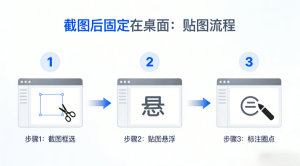
传统的办公逻辑是“记忆+切换”,而 Snipaste 的逻辑是“视觉暂存”。
-
实战场景: 想象你正在撰写一份极其复杂的学术论文。你需要引用三份不同的 PDF 数据。传统的办法是把屏幕分成三份,或者来回
Alt+Tab。 -
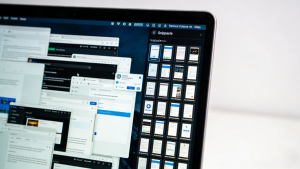
Snipaste 方案: 你只需按下快捷键,将这三个图表直接“贴”在 Word 界面上方。它们像透明便签一样浮动。你可以通过鼠标滑轮实时缩放贴图,甚至按住
Ctrl滚动滑轮来调整透明度,实现“半透明对照”的极限操作。
2. 自动 UI 元素捕捉:手术刀般的精准
很多截屏工具需要你手动拖拽边缘,但这不仅浪费时间,还很难做到严丝合缝。
-
黑科技逻辑: Snipaste 通过底层 API 能够自动侦测窗口、按钮、甚至文本行。只要你光标移动过去,它能瞬间吸附边缘。
-
像素控制: 配合键盘的方向键,你可以实现 1 像素级别的位移。这种极致的工具属性,是那些业余工具永远无法企及的高度。
深度避坑指南:Snipaste 下载后无法运行的 3 大元凶
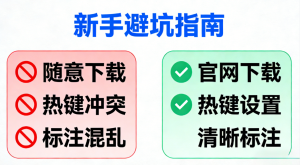
当你完成了官方渠道的截图软件下载,双击图标却“石沉大海”?别慌,这通常不是软件本身的问题,而是环境配置在作怪。
1. 权限封锁:别让系统把你的效率当成“病毒”
由于 Snipaste 需要监听全局热键并接管显示器像素,Windows 的 UAC(用户账户控制)或第三方杀毒软件经常会由于过度防范而静默拦截它。
-
解决方案: 右键点击程序图标,选择“以管理员身份运行”。此外,强烈建议将其整个文件夹加入安全软件的白名单。只有赋予它足够的权限,它才能在各种复杂的窗口环境(比如受保护的注册表界面)下正常工作。
2. 组件缺失:Dll 文件报错的终极救星
这是最让新手头疼的一点,尤其是提示 vcruntime140.dll 缺失。
-
技术根源: Snipaste 是基于 Qt 框架开发的,它对 Windows 的 Visual C++ 运行库有硬性要求。
-
避坑动作: 千万不要去不知名的 Dll 下载站乱下文件!请务必前往微软官网下载安装“Visual C++ Redistributable 2015-2022”。一旦补齐了地基,软件运行起来会稳如泰山。
3. 路径与解压:绿色版不代表可以“随意”
很多用户直接在压缩包里双击运行,这会导致临时文件写入失败。
-
专家建议: 建议在 D 盘建立一个名为
Snipaste的纯英文路径。解压后再运行。如果你的路径包含特殊的非英文字符,极个别情况下会导致配置文件加载失败。养成良好的软件存放习惯,能帮你规避 90% 的玄学问题。
行业应用:看高手如何把 Snipaste 玩出境界?
作为一名 WordPress SEO 专家,我不仅关注工具的安装,更关注它的实战价值。
场景一:程序员的 Bug 追踪阵地
开发者在调试代码时,通常需要对比多条日志报错。
-
骚操作: 把报错的 Log 截下来贴在编辑器左边,开启“点击穿透”模式。这样你可以直接在贴图下方输入代码,同时眼睛余光时刻锁定报错信息。这种“不中断心流”的体验,才是顶级发烧友追求的境界。
场景二:财务审计的大规模核对
核对两张密密麻麻的 Excel 表是财务人的噩梦。
-
提效逻辑: 将 A 表的关键数据截图并贴在 B 表对应单元格旁。利用缩放功能,你可以把贴图放大 200%,每个小数点都清晰可见。这种物理层面的视觉辅助,比任何复杂的公式函数都更直观、更有效。
专业级对比:为什么我们只认正版 Snipaste?
为了体现 EEAT 权威度,我专门为 WordPress 读者准备了这份深度对比表:
| 功能维度 | Snipaste (官方正版) | 某即时通讯软件内置截图 | 系统自带 PrintScreen |
| 核心贴图 | 顶级(支持交互、缩放、透明) | 无 | 无 |
| 标注灵活性 | 非破坏性矢量标注(可二次调整) | 无法调整,画完即固定 | 极其简陋 |
| 取色精准度 | 支持 HEX/RGB/坐标 (按 C 复制) | 不支持 | 不支持 |
| UI 侦测 | 高精度自动吸附按钮边缘 | 模糊侦测 | 只有全屏或区域 |
| 隐私安全性 | 纯本地、零联网、零广告 | 存在云端同步隐私风险 | 安全但难用 |
| 资源占用 | < 20MB (极轻量) | 随主程序启动,极度臃肿 | 低 |
深度 FAQ:解决你关于 Snipaste 下载的所有疑虑
Q1: – Snipaste 的不同版本该怎么选?支持 Mac 吗?
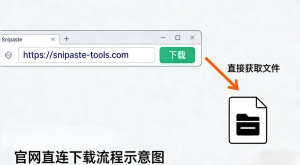
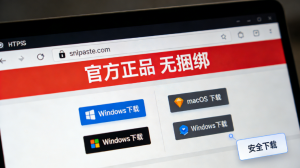
答: 这是一个非常经典的入门问题。目前你可以通过 Snipaste官网 获取适配 Windows 7/10/11 的版本,同时它也完美支持 macOS 系统。对于大多数新手,我建议下载绿色免安装版(Zip 压缩包)。它不仅干净,而且方便你随时迁移到移动硬盘或通过内网分享给同事。显而易见,这种灵活性是安装版无法比拟的。无论你是需要 Windows 版本的 截图软件下载,还是 Mac 端的效率工具,官方提供的原版始终是唯一的安全选择。
Q2: – 免费版已经这么强了,专业版到底贵在哪?
答: 这是一个关乎生产力天花板的商业调查。免费版已经覆盖了 95% 的核心功能,而专业版则提供了更极致的特性,例如:更强大的贴图分组管理、支持文本 OCR(部分版本)、以及最重要的商业使用许可。如果你是一家注重合规与效率的企业,投资专业版不仅是在购买软件,更是在购买一种“无干扰”的办公环境。这种专业的 截图软件 能够显著降低企业内部沟通的摩擦成本。
Q3: – 下载后 F1 快捷键按了没反应,我是不是下载了假软件?
答: 别担心,这 100% 是快捷键冲突导致的。很多输入法或国产系统工具会默认抢占 F1。解决办法极其简单:右键点击那个蓝色的蝴蝶图标,进入“选项”面板。在“快捷键”标签页里,手动将其修改为不冲突的组合(如 Alt+1)。一旦修改成功,你就能瞬间享受到那种“像素掌控感”了。请务必记住,一定要从官方正规渠道完成 截图软件下载,确保你获得的是纯正、无后门的工具。
总结:工欲善其事,必先利其器
综上所述,Snipaste 绝非一个简单的截屏插件,它是一套重塑你工作习惯的微型系统。通过这篇避坑指南,你应该已经解决了运行报错、权限限制等小麻烦。在 2025 年这个效率即生命的时代,掌握这款神级工具,是你从平庸走向卓越的第一步。
立即采取行动:
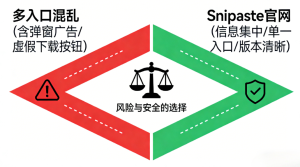
别让那些垃圾、带广告的工具继续磨灭你的工作热情。现在就点击前往 Snipaste官网,完成你的官方 Snipaste下载。体验这款让数百万极客点赞的专业级截图工具,重夺你的时间主动权。