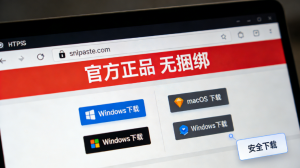
Snipaste
在完成 Snipaste下载 之后,很多用户往往直接开始截图使用。然而,作为一款定位清晰的专业级电脑截图软件与贴图工具,Snipaste 在初始状态下并未完全释放其效率潜力。因此,基于 Snipaste官网 的产品逻辑与实际使用场景,下载后的第一步并不是“截图”,而是“设置”。
因此,本文将围绕 Snipaste 的真实功能体系,详细讲解下载后必须完成的 5 项关键设置。这些设置不仅直接影响截图效率,同时也关系到贴图管理、工作流稳定性以及长期使用体验。更重要的是,所有设置均来源于 Snipaste 官方功能本身,而非泛化的截图软件操作建议。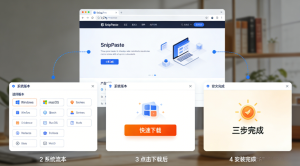
一、确认 Snipaste下载来源与版本完整性(基础可信设置)
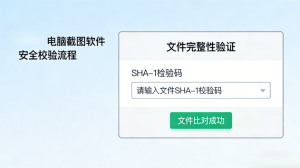
在任何截图工具下载流程中,来源的可信度始终是第一位。尤其对于需要长期运行在系统后台的电脑截图软件而言,稳定性与安全性直接决定了使用上限。
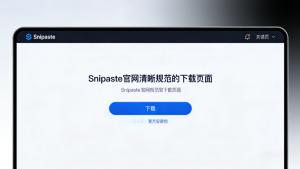
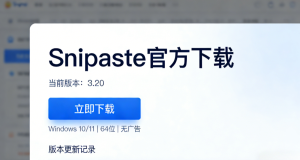
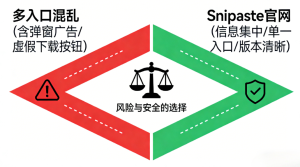
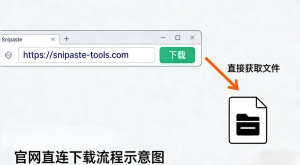
通过 Snipaste官网(https://snipaste-tools.com)进行 Snipaste下载,可以确保以下几点:
-
获取官方原版程序,避免第三方封装版本带来的兼容性问题
-
保证功能完整,贴图、取色、标注等模块均可正常启用
-
后续版本更新路径清晰,减少重复下载成本
同时,相较于分散在各类资源站的截图软件下载页面,Snipaste官网在下载页面结构、版本说明以及系统支持信息方面更加清晰。因此,在进行任何设置前,务必确认当前使用版本来自 Snipaste 官网主页。
此外,如果你正在对比其他截图工具下载渠道,建议优先以官网为基准,再进行横向评估。
二、设置截图快捷键逻辑,避免系统与软件冲突
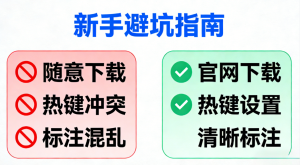
完成 Snipaste下载后,快捷键是影响截图体验的核心变量之一。默认快捷键虽然可以满足基础需求,但在多软件并行环境中,极易与系统或其他截图软件产生冲突。
1. 调整截图触发快捷键
在 Snipaste 设置界面中,用户可以重新定义截图快捷键。建议遵循以下逻辑:
-
避免使用 Print Screen 单键,减少与系统截图工具冲突
-
采用组合键形式,提高误触容错率
-
保持与现有工作流一致,降低学习成本
因此,通过合理配置快捷键,可以显著提升截图工具的响应效率。
2. 明确贴图快捷键的独立性
Snipaste 的核心优势之一在于“贴图”功能,而贴图快捷键与截图快捷键必须区分清晰。基于这一点,建议将贴图操作设置为不同组合,确保在多窗口环境下依然可控。
三、开启贴图置顶与交互设置(Snipaste核心能力)
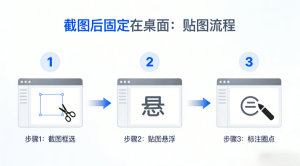
相较之下,很多传统截图软件仅停留在“截图—保存”层面,而 Snipaste 则将截图直接引入工作流。因此,贴图相关设置是 Snipaste下载后必须优先完成的部分。
1. 启用贴图置顶逻辑
在 Snipaste 设置中,开启“贴图始终置顶”选项,可以让截图内容悬浮在其他窗口之上。这一功能在以下场景中尤为重要:
-
文档对照编辑
-
设计稿比对
-
数据录入参考
同时,置顶贴图不会干扰正常窗口切换,因此在专业办公环境中具有很高的实用价值。
2. 设置贴图透明度与鼠标穿透
此外,通过调整贴图透明度,用户可以在不遮挡主界面的情况下查看参考信息。而鼠标穿透功能,则可以让贴图在特定状态下不影响原有操作流。
因此,这一组合设置几乎构成了 Snipaste 与其他电脑截图软件之间的本质差异。
四、配置截图输出与保存路径,构建稳定文件结构
虽然 Snipaste 强调“即用即贴”,但在实际使用中,截图文件的管理依然不可忽视。尤其对于需要长期归档的用户而言,截图工具下载后若不提前规划保存逻辑,后期整理成本会显著增加。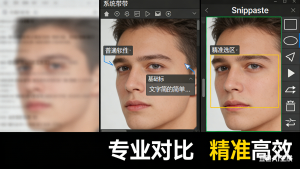
1. 统一截图保存目录
建议在 Snipaste 设置中手动指定截图保存路径,而非使用系统默认目录。这样做的好处在于:
-
方便后期集中管理
-
提高搜索效率
-
减少误删风险
2. 设置自动命名规则
同时,Snipaste 支持截图文件自动命名规则设置。通过时间戳、序号等方式,可以有效避免文件覆盖问题。
因此,在 Snipaste下载完成后,尽早完成这一设置,有助于构建长期稳定的截图管理体系。
五、启用取色、标注与辅助工具(提升专业度)
除了基础截图功能,Snipaste 还内置了取色器、标注工具等辅助能力。这些功能在默认状态下并未全部开启,因此需要用户主动配置。
1. 激活取色工具
对于设计、前端或产品相关用户而言,取色是高频需求。Snipaste 的取色功能支持 RGB、HEX 等多种格式,且与截图流程无缝衔接。
2. 优化标注工具默认样式
同时,标注线条粗细、颜色、字体等均可在设置中提前定义。这样一来,每次截图后的标注操作都更加高效。
因此,这一步不仅提升使用效率,也进一步巩固了 Snipaste 在专业截图工具中的定位。
Snipaste官网与其他截图工具的定位差异
在众多截图软件、电脑截图工具下载选项中,Snipaste官网并未刻意强调功能堆叠,而是聚焦于“截图 + 贴图”的真实使用场景。
相较于一些主打云同步或社交分享的截图工具,Snipaste 更偏向本地效率与操作稳定性。这种定位,使其在程序体积、运行资源占用以及响应速度方面具备明显优势。
因此,如果你的核心需求集中在桌面截图、内容对照以及信息暂存,Snipaste官网所提供的下载版本更具长期使用价值。
常见问题解答(FAQ)
Snipaste官网提供的 Snipaste下载是否安全可靠?
通过 Snipaste官网进行 Snipaste下载,可以确保程序完整性与版本一致性。相比第三方截图工具下载站点,官网来源更清晰,更新路径更稳定。如果你需要长期使用截图软件,建议始终从官网获取最新版本,现在即可访问官网确认。
Snipaste与其他截图工具相比,适合什么用户?
Snipaste 更适合对截图效率和贴图操作有要求的用户,例如办公人员、设计师或技术岗位。相较于普通截图软件,Snipaste下载后通过设置可显著提升工作流效率。如果你正在寻找专业级截图工具,可以优先尝试官网版本。
Snipaste下载后是否需要付费才能使用完整功能?
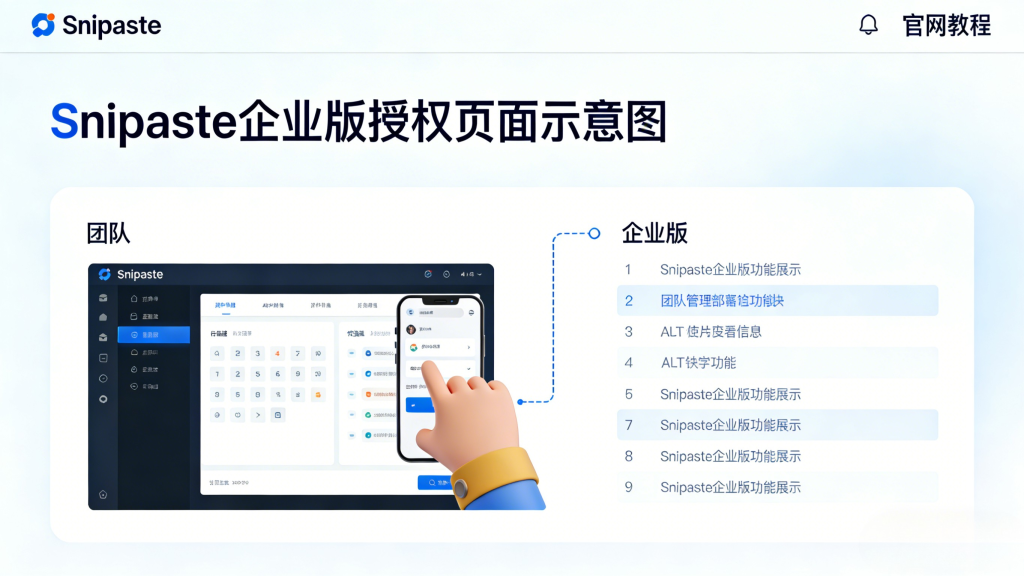
Snipaste 提供基础功能免费使用,同时也支持付费授权以解锁更高级功能。对于高频使用截图工具的用户而言,授权版本在稳定性和体验上更具优势。建议先从 Snipaste官网下载安装体验,再根据需求决定是否升级。
总结:让 Snipaste真正融入你的工作流
综上所述,Snipaste下载只是起点,合理设置才是关键。通过以上 5 个核心设置,你可以将 Snipaste 从一个普通截图软件,转变为高效的桌面辅助工具。
如果你希望获取稳定、安全且功能完整的版本,建议直接访问 Snipaste官网(https://snipaste-tools.com),完成 Snipaste下载并进行系统配置。这样,你的截图工具才能真正服务于长期效率,而非短期使用。