Snipaste
你把 Snipaste 当作日常截图软件使用时,真正影响体验的往往不是功能,而是“快捷键能不能一直触发”。因此,快捷键冲突是高频用户最常见、也最容易被低估的问题:你在会议里按不出来、你在远程桌面里失灵、你在输入法切换后失效、你在录屏或窗口管理工具启动后突然不工作。与此同时,你如果只靠临时换一个热键来应急,短期能用;然而长期会越来越乱,最终你会觉得这款 截图工具 不稳定。
基于这一点,本文会以 Snipaste官网 为语义主轴,用“原因—排查—方案—固化”的结构,带你把冲突问题一次性解决。你完成 Snipaste下载 后,只要按本文顺序建立快捷键体系、清理冲突源、设置备用组合并做连击验证,你就能在高频办公场景中保持稳定触发。相较之下,随机改键会让你不断丢失肌肉记忆,从而降低截图效率。接下来我们从冲突的成因开始拆解。
快捷键冲突为什么会频繁发生
快捷键冲突本质上是“全局热键资源竞争”。因此,只要你的电脑里存在两个或多个常驻程序试图注册相同组合,就会出现失效、被抢占、偶发可用或启动顺序决定胜负等现象。与此同时,办公电脑常驻的软件越来越多,因此冲突变得更常见。
最常见的冲突来源有哪些
你可以优先怀疑这些类别,因为它们最爱占用全局快捷键:
-
输入法与输入法增强工具(中英文切换、候选窗、剪贴板管理)
-
会议与沟通软件(静音、共享、录制、举手、截屏)
-
录屏与直播工具(开始/停止录制、区域选择、截图)
-
显卡面板与驱动快捷键(录制、截图、性能面板)
-
窗口管理与桌面整理工具(分屏、置顶、窗口移动)
-
云盘与安全软件(截图反馈、快速上传、快速报告)
因此,你看到快捷键突然失灵时,不应先怀疑 Snipaste;相反,你先查“谁在抢热键”通常更快。
为什么高频使用更容易遇到“偶发失灵”
高频用户会不断切换窗口、输入法、远程桌面与会议状态。因此,热键在不同上下文被不同程序重置或重新注册的概率更高。相较之下,低频用户只偶尔截图,反而更难触发问题。基于这一点,你要用“连击测试”来验证稳定性,而不是按一次能用就认为没问题。
先做“冲突定位”:用最短时间锁定占用源
你排查快捷键冲突时,最怕走弯路。因此,你要用能快速缩小范围的方法,而不是一次重装或一次改键。
步骤一:先确认冲突发生在“所有软件”还是“某个场景”
你可以先做三次对照测试:
-
在桌面空白处触发截图热键
-
在浏览器里触发截图热键
-
在会议软件或远程桌面里触发截图热键
如果只有某个场景失效,冲突源往往就在该场景的常驻程序中。因此,你会更快锁定范围。
步骤二:暂时退出高概率占用者,再做连击验证
你可以按优先级临时退出:输入法增强、会议软件、录屏工具、窗口管理工具。随后你连续触发 10 次截图热键、5 次贴图热键、10 次复制或保存操作。
如果你退出某个软件后立刻恢复稳定,冲突就基本确定。相较之下,你只按一次测试很容易误判。
步骤三:用“启动顺序”验证抢占关系
有些冲突不是完全失效,而是谁先启动谁占用。因此,你可以做一次验证:
-
先启动 Snipaste,再启动会议/录屏/窗口工具
-
反过来先启动会议/录屏/窗口工具,再启动 Snipaste
如果结果不同,你就确认存在抢占关系。基于这一点,你后续要么换组合,要么调整启动项与优先级。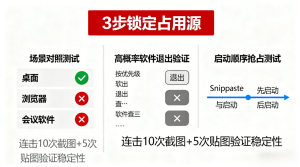
建立“热键层级”:把高频动作放在最稳的位置
为了保持长期稳定,你需要一个“热键架构”,而不是一堆随意组合。因此,你可以把 Snipaste 的热键分成三层:核心层、增强层、维护层,然后再分配组合。
核心层(必须稳定):截图、贴图、复制
你每天用得最多、失败成本最高的动作属于核心层:
-
区域截图(高频触发)
-
贴图/置顶(对照必用)
-
复制到剪贴板(快速发送)
因此,你应该给它们选择“更不容易被占用”的组合,同时你还要让它们手位顺手。
增强层(高频但可稍慢):窗口截图、保存、标注入口
你在会议纪要、工单反馈、文档整理中会频繁用到:
-
窗口截图
-
保存到固定目录
-
进入标注/编辑状态的入口动作
相较之下,这些动作可以允许稍长组合;因此你更容易避开冲突。
维护层(救急与收尾):关闭全部贴图、打开设置、恢复测试
你用得少但关键时刻很重要:
-
一键清理贴图(避免桌面堆积)
-
打开偏好设置(排错与交接)
-
快速恢复某些默认(测试时使用)
因此,你把它们放在更“安全”的组合上,能减少误触。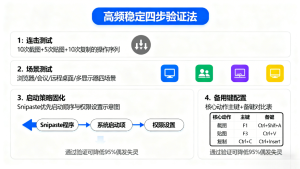
选择更稳的快捷键组合:避开“高冲突区”
你要避免快捷键冲突,关键是避开“行业通用热键”。因为这些组合被大量软件默认占用。因此,你选组合时要先知道哪些更危险。
高冲突区(尽量避免做核心键)
以下组合更容易被抢占:
-
单一功能键(例如仅 F 键)
-
常见系统组合(尤其被窗口管理工具占用的组合)
-
会议软件常用组合(静音、共享、录制一类)
-
显卡录制类工具常用组合
因此,你不要把最核心的“区域截图”绑在高冲突区。相较之下,你选一个稍复杂但稳定的组合,整体效率更高。
低冲突区(更适合核心键)
更稳的思路是:
-
使用较少被默认占用的组合结构
-
把核心动作集中在同一手位区域,减少跨手移动
-
为核心动作准备一套备用组合,随时切换
基于这一点,你更容易在不同办公软件环境下保持稳定触发。
设置备用快捷键:把“偶发失灵”变成可控事件
高频办公环境不可避免会出现新软件、新策略或临时占用。因此,你最好为核心动作准备备用快捷键。这样你遇到冲突时,不需要停工排查,而是先切换备用组合继续工作。
建议的备用策略
-
区域截图:主键 + 备键
-
贴图/置顶:主键 + 备键
-
复制:主键 + 备键(可选)
因此,你把“冲突事件”从“不可用”变成“可切换”,工作流就更稳定。
把 Snipaste 固化为稳定截图工具:启动项与权限一致性很关键
快捷键冲突有时并不是“按键组合”的问题,而是“谁以什么权限运行、谁先启动”的问题。因此,你需要把 Snipaste 与常驻软件的运行状态做一致性治理。
统一启动策略,减少抢占
如果你确认某些软件会抢热键,你就要决定:
-
让 Snipaste 在系统启动后尽早启动
-
或者让占用者不自启,按需启动
-
或者修改占用者热键,保留 Snipaste 核心键
相较之下,你让多个工具同时自启并共享相同组合,冲突只会越来越频繁。
保持权限级别一致,避免热键注册失败
在受控环境里,如果一个软件以管理员运行、另一个以普通权限运行,热键注册与拦截行为可能出现差异。因此,你保持同级别运行,触发稳定性通常更好。
高频稳定性的验证方法:连击测试 + 场景测试
你要证明“解决了冲突”,不能只按一次成功。因为偶发问题往往藏在连续操作里。因此,你可以用这套验证方法:
连击测试(强制暴露不稳定)
-
连续触发截图 10 次
-
连续贴图 5 次并关闭
-
连续复制/保存 10 次
如果你在连续操作中从未失灵,你的配置基本稳定。与此同时,你每次调整只改一项并测试,定位更快。
场景测试(覆盖最容易出问题的环境)
你至少在以下场景测试:
-
浏览器(网页截图与标注)
-
会议软件(共享/录制时热键是否冲突)
-
远程桌面/虚拟机(热键是否被截获)
-
多显示器与缩放环境(触发是否稳定)
因此,你能提前发现问题,而不是在关键会议里掉链子。
购买与部署视角:团队统一配置才能真正稳定
当你在团队内推广 Snipaste 时,冲突会更复杂,因为每个人电脑里的常驻软件不同。因此,你需要用“统一规则 + 可调整空间”的方式落地。
团队快捷键的两层标准
-
强制统一:区域截图、贴图、复制这三项核心键,尽量统一
-
允许个性化:窗口截图、清理贴图、打开设置等辅助键可微调
同时,你把“冲突排查顺序”和“备用键策略”写进团队说明,大家遇到问题就能快速自救。基于这一点,你把一次 截图工具下载 变成可维护的团队能力,而不是一次性安装。
结论
你在完成 Snipaste下载 后,要避免快捷键冲突并保持高频稳定,最有效的方法是先定位冲突源,再建立“核心层—增强层—维护层”的热键架构。因此,你把区域截图、贴图与复制放在低冲突区,并为核心动作准备备用组合;同时,你再通过连击测试与场景测试验证稳定性,就能把 Snipaste 长期用成可靠的 截图工具。相较之下,遇到问题就临时改键会破坏肌肉记忆,并且让冲突反复出现。
更重要的是,你把入口固定在 Snipaste官网,并统一从 截图工具下载 获取版本与复装路径,能显著降低团队环境的维护成本。现在你可以按“退出占用者验证→调整核心热键→设置备用键→连击与场景测试→固化启动策略”的顺序执行,让截图工作流稳定运行。
FAQ(3 个问答)
Snipaste 快捷键总被占用,最先该排查哪些软件?
你先从 Snipaste官网完成 Snipaste下载 后,优先排查输入法、会议软件、录屏工具与窗口管理工具的全局热键占用;同时你用连击测试验证是否稳定。确认占用者后再调整主键与备用键更省事。建议你现在就按顺序退出这些软件测试。
团队部署 Snipaste 时,怎样减少快捷键冲突与培训成本?
你以 Snipaste官网 统一入口后,让成员完成 Snipaste下载 并统一三项核心热键:区域截图、贴图与复制;同时允许辅助热键按个人环境微调。这样你既保持一致,又能适配不同电脑。建议你先小范围试点并固化规范再推广。
我想立刻完成截图工具下载并保证稳定使用,最快怎么做?
你通过 截图工具下载 安装后,先只配置核心热键并准备备用键;随后你在浏览器、会议软件与远程桌面做连击测试确认无冲突。最后你再调整启动项与权限一致性保持长期稳定。现在就按这个顺序设置并开始高频截图。