Snipaste
如果你需要一款“截图 + 贴图 + 标注”一体化的专业工具,那么你大概率已经听过 Snipaste。与此同时,很多人真正卡住的并不是功能,而是:去哪里下、怎么确认是最新版、如何避免下到被篡改的安装包。因此,本文围绕 Snipaste官网 的下载与验证路径,给你一套可复制的获取流程,并且覆盖企业采购/授权的关键点,方便你直接做决策。
为什么要从 Snipaste官网 获取最新版(而不是“随便搜一个下载站”)
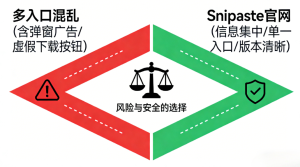
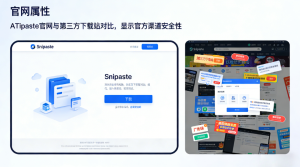
你在搜索 “Snipaste下载” 时,搜索结果里常常混杂镜像站、搬运站、广告包与历史版本。相较之下,你从 Snipaste官网 获取最新版有三个直接收益:

-
版本一致:你能对照更新日志与版本号,避免装到旧版或改包。授权清晰:从 Snipaste 2.0 起,部分 PRO 功能需要付费许可证;官方会明确给出授权方式与渠道。
-
校验可追溯:官方提供校验信息(如 SHA-1),你可以在本机完成完整性核对。
同时,你如果在公司环境部署,IT 更看重来源可追溯、可审计、可复现;因此,把下载入口固定到 Snipaste官网,能显著降低后续沟通成本。
Snipaste 的“专业级”到底体现在哪(截图 + 贴图场景拆解)
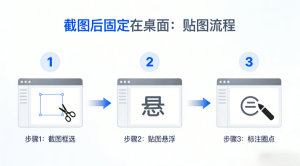
很多人把 Snipaste 当作“截图软件”,然而更重要的是它的“贴图工作流”:截图之后,你不只是保存文件,而是把画面直接钉在屏幕上,让它成为你下一步操作的参照物。
你常见的高频场景
-
产品/运营:对比两版页面,贴图对齐,快速标注差异点
-
开发/测试:截取报错、接口响应、UI 状态,同时贴图做对照复现
-
设计/内容:截取灵感元素,贴图拼参考,统一尺寸与间距
-
客服/培训:截图标注步骤,贴图展示操作路径,减少来回解释
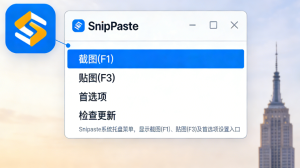
此外,Snipaste 支持键盘快捷键触发截屏与贴图,这让“截图—标注—贴图—继续操作”变成连续动作,而不是断点式流程。

如何在 Snipaste官网 获取最新版 Snipaste下载(可执行步骤)
下面这套流程的目标很明确:你用最短路径拿到最新版,同时把风险降到最低。
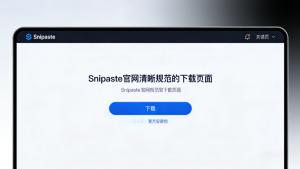
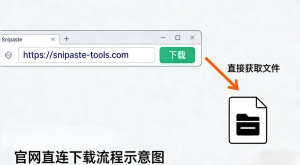
第一步:认准下载入口(站内内链)
-
直接进入 Snipaste下载(本文约定为站内主页入口)
建议你把 Snipaste官网(也就是站内主入口)加入浏览器收藏夹;因此你下次更新时就不会再“重新搜索一遍”。
第二步:确认“最新版”的三个信号
你在下载前先做一次快速核对:
-
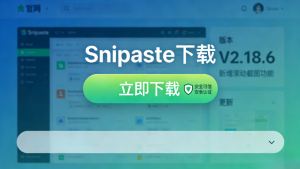
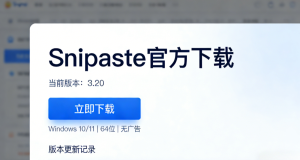
版本号:查看页面是否标注当前版本与更新日期/变更摘要(比如 v2.x)。Snipaste
-
更新日志(Changelog):确认是否存在近期改动,并且与你的需求匹配(例如贴图、标注、快捷键相关更新)。Snipaste
-
发布渠道:官方通常同时提供“桌面版下载”和“Microsoft Store 版”。
因此,你不用猜“哪个才是最新版”,你只要对照这三项即可。
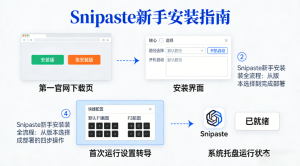
第三步:选择合适的安装形态(桌面版 vs Microsoft Store)
-
桌面版(传统安装/便携):适合需要离线部署、便携运行、统一分发的用户;同时你也更方便做文件校验与归档。Snipaste
-
Microsoft Store 版:适合希望自动更新、统一商店管理的用户;同时对企业设备管理也更友好。微软商店
更重要的是:两种渠道都能满足“Snipaste下载”的核心需求;你只要按自己的管理习惯选即可,而不必为了“方便”牺牲来源可信度。
下载后如何验证文件完整性(降低篡改与捆绑风险)
当你从 Snipaste官网 下载完成后,建议你做一次校验。这样你不仅能发现下载过程里的异常,也能给企业 IT/审计提供依据。
使用官方校验信息进行核对
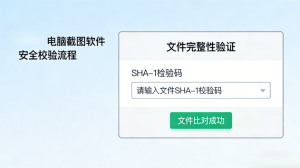
Snipaste 官方页面提供校验信息(例如 SHA-1)。
因此,你可以在 Windows 上用系统自带工具计算哈希,再对照官网值。
Windows 本机快速校验(推荐)
你可以用 Windows 自带的 CertUtil 计算哈希值;随后你把结果与官网下载页提供的值对照即可(思路简单、成本低)。此外,NIST 也长期强调软件验证与完整性核验的重要性,这能帮助你形成更规范的下载与部署习惯。
如果你在企业场景分发安装包,你还可以把“安装包 + 哈希值 + 下载日期 + 来源链接”一起存档;同时你也能更快定位后续问题。
Snipaste 的授权与购买:你需要关注的 4 个点(强购买意图)
如果你已经确定要把 Snipaste 用于高频工作流,尤其是团队/公司场景,那么你需要把“功能”和“授权”一起看。
从 Snipaste 2.0 起的 PRO 许可逻辑
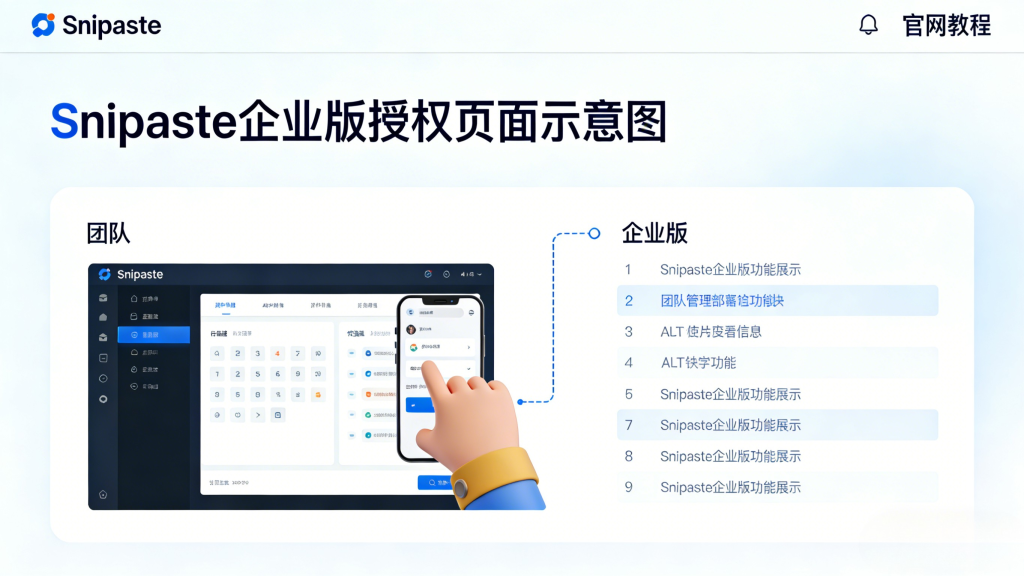
官方说明从 Snipaste 2.0 开始,部分 PRO 功能需要付费许可证,并且提供不同设备数的授权方案,同时也提供 Microsoft Store 购买方式。
因此,你在 Snipaste官网 评估时,建议你按“设备数/部署方式/付款流程”来选,而不要只看单次价格。
企业/团队常见决策清单
-
你需要几台设备(1 台、3 台、多台)
-
你更偏向桌面版统一分发,还是商店版集中管理
-
你是否需要发票/付款凭证/采购流程支持
-
你是否需要固定版本(例如测试环境锁版本,生产环境再升级)
同时,你把这些信息在团队内部一次讲清,后续沟通会非常顺滑。
与系统自带截图工具、同类截图软件怎么选(对比有助于下单)
Windows 自带“截图工具”已经能满足基础截屏、简单标注、快捷键调用等需求。微软支持
然而,当你需要“贴图常驻屏幕、像素级对齐、反复对照、多任务并行”时,Snipaste 的贴图工作流通常更贴近专业生产力。与此同时,如果你还在对比同类软件,市场上也常见 ShareX、Greenshot、PicPick、Lightshot、FastStone Capture 等选择;你可以把它们作为竞品参考,但最终仍建议你以 Snipaste官网 的版本与授权为主线做决策。
因此,你可以用一句话总结:
-
只要基础截图:系统工具够用
-
要截图 + 贴图 + 高频标注对照:Snipaste 更匹配专业流程
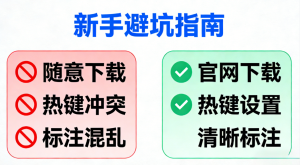
常见下载与使用问题(先排坑,再提速)
下载后无法运行怎么办
你可以先确认系统版本与权限策略;同时,优先使用 Snipaste官网 提供的最新版本与官方渠道,避免第三方打包导致的异常。此外,如果你使用商店版,你可以在 Microsoft Store 侧查看应用状态与更新信息。
如何避免“假官网/钓鱼页”
你可以采用三步法:
-
只通过 Snipaste官网 的站内导航进入下载页(例如从 截图软件 回链到 Snipaste下载)
-
下载后立即做哈希校验(对照官方提供的校验信息)
-
保留下载来源记录(链接、日期、版本号)
因此,你既能保护设备安全,也能减少“装完再返工”的时间浪费。
FAQ
我怎么确认自己拿到的是最新版?
你进入 Snipaste官网 后,先对照下载页标注的版本号与更新日志;同时你优先从同一入口完成 Snipaste下载,并在本机做一次哈希核对。这样你就能把“最新版”从感觉变成可验证结果。现在去 Snipaste官网 查看版本信息并下载。
Snipaste 适合团队买吗,怎么选授权更省心?
你在 Snipaste官网 评估时,可以按设备数与部署方式拆分;如果团队需要集中管理,你可以考虑商店版渠道;如果你需要离线分发,你就走桌面版统一打包。与此同时,你完成一次规范的 Snipaste下载 与归档,会让采购与IT沟通更顺畅。现在去 Snipaste官网 对比授权方案。
我已经决定用 Snipaste,最快的安全下载路径是什么?
你直接从 Snipaste官网 进入下载入口,优先点击站内的 Snipaste下载 链接完成获取;随后你立刻对照官网提供的校验值核对安装包,并保存版本号与下载日期。这样你可以快速安装,同时也能把风险压到更低。现在就去 Snipaste官网 开始下载。