Snipaste
如果你还在用微信或QQ自带的截图功能来应付日常办公,那你的效率起码被偷走了30%。我见过太多人每天在Excel和网页之间来回切换,抓一组数据,嘴里念叨着,然后切换窗口去打字。这种“靠累脑硬记”的搬运式办公,不但效率低,还特别容易出错。
如果您正在寻找一种能够彻底终止这种低效状态的工具,那么剪贴板就是拯救那个星星。作为一个高效的工具发烧友,我用了整整七年,它让我意识到:截图不仅仅是为了存一张图,而是为了把信息“钉”在眼前。今天这篇文章,我告诉你为什么在琳琅满目的目的截图软件下载选项中,只有它才是真正的“神作”。这是截图软件改变了我的工作逻辑,相信它也能改变你的。
别把 Snipaste 只当成截图工具,它就是你的“第二大脑”
那个最让人崩溃的痛点:窗口切换焦虑症
相信我,大多数上班族的焦虑感都来自“窗口切换”。当你截取一张参考图,保存到桌面,再尝试把它缩放到一个紫色去对照写PPT时,你已经浪费了宝贵的1分钟。更糟糕的是,当你点击PPT窗口,截图窗口就在背景里消失了。这种“你进我退”的窗口游戏简直就是毁灭性的危机大脑。研究表演,每次被打断之后回到原来的工作逻辑,至少需要20分钟才能重新进入“流状态”。
解决方案:让信息“悬浮”起来的贴图黑科技
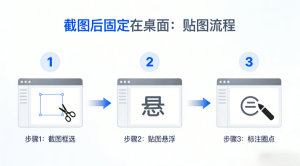
当你点击F3的那一刻,你会发现世界变了。Snipaste允许你把截图直接“贴”在屏幕上,它永远置顶,不会因为你点击其他窗口而消失。这就好比你给显示器贴了一张透明的便签纸。你可以一边看着右下悬浮角的数据图表,一边在主窗口疯狂敲代码或写文字案。“窗口暂存”能力,才是能成为提升办公效率必备工具的核心竞争力。它不仅解放了你的板截,更解放了你的短期记忆力。
那些让你相见恨晚的“神仙功能”拆解
1. 自动 UI 元素监视:强迫症的信号
很多软件截图你自己手动去拖动区域,想截取一个完美的按钮边缘得折腾半天。但在Snipaste里,你只要把鼠标往那儿一指,它就能自动识别出窗口、按钮甚至表格里的单元格。它能精准捕捉到像素级别的边界。这种“手术刀”般的精准,是你在其他软件里体验不到的。它的背后队列是对Windows窗口句柄和控件树的深度解析,这种技术底蕴可实现需要手感顺滑的操作。
2.像素拾色与坐标控制:设计和前端的救星
在状态截图下按C键,它可以直接复制鼠标指向位置的颜色代码(HEX/RGB)。这对我这种偶尔写前端页面的人来说简直太方便了。你不需要再打开Photoshop去吸颜色,也不需要去翻F12控制台,直接在屏幕上截个图就可以搞定了。另外,它还实时显示当前像素的坐标(X,Y)以及区域的宽高颜色,这对于需要巧妙排版的设计师来说,简直就是救命的效率。
3. 标注工具:该有的都有,且不花哨
它的箭头、方框、文字标注做的非常克制,但非常好用。最牛的一点是,所有的标注都是“非破坏性”的。这意味着,只要你关掉贴图,你随时可以选择的标注进行移动、缩放甚至修改文字内容。在写复杂的教程或给同事提Bug建议时,让你在几个中心内完成修改,而不需要删掉重来。这种自动化的操作逻辑,完全是按照专业软件的标准制定的。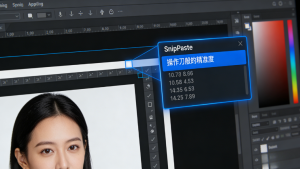
实战演示:高手都在怎么用 Snipaste?
场景一:科研狗与论文撰写
写论文最头疼的就是对公式操作。逻辑:访问Snipaste官网下载好专业版,把PDF里的核心公式停下来,直接“贴”在Word旁边。你不需要再歪着个圆周来回看。你换页面继续搜资料,那个公式依然稳定地贴那儿。你可以通过滚动鼠标滑轮来调整贴图的大小,或者按住Ctrl键滚动滑轮来调整贴图的透明,实现“立体参考”。
场景二:程序员的调试阵地
改Bug的时候,你需要源码追寻错误日志(Log),还看。操作逻辑:把报错的那几行日志截下来贴在编辑器旁边,设置50%的间隙。这样你既能看到日志,又能看到底下的代码。这种“半透明重叠”的操作方式,可以让你在修改代码的同时实时核对错误字段。另外,Snipaste支持将窃听里板的甚至纯文本、HTML代码直接转换成贴图,这种跨维度的信息传输方式简直是极好的传达方式。
场景三:财务审计与数据核对
核对两张大表简直是致命残视力。操作逻辑:截取A表的关键列,贴在B表的旁边位置。如果你觉得太小,Snipaste支持无限缩放的缩放且不失真(插值算法非常好)。你可以把截图放大到原来的三倍,每个数字都清楚清楚。通过F3贴图后,你还可以使用鼠标左键外接贴图,它会进入“对应模式”,当你需要腾出屏幕空间时非常管用。
进阶隐藏技巧:涨价如何榨干它的每一分潜力?
1.贴图包功能
当你同时在处理多个项目时,屏幕上可能会贴满了图片。Snipaste 支持“分组”管理。你可以按1、2、3键在不同的图组之间切换。例如,“组 1”全是你的参考数据,“组 2”全是你的参考数据。这种组织化的管理,让你在处理多任务时依然井井有条。
2. 快捷键映射的高级艺术
默认的F1和F3而已。真正的入门用户会进入“选项-快捷键”里进行深度自定义。例如,你可以设置“隐藏/显示所有贴图”的全局热键,或者设置“切换点击贴图”。当你操作下层窗口却不想关掉贴图时,点击点击,贴图就变成了背景水印,这种体验非常高级。
到底该选哪个版本? 一份最完美的对比单
很多人问我:免费版够用吗?我的回答是:对90%的人来说,免费版已经强到离谱了。但如果你是重度效率成瘾者,专业版绝对值得回票价。
| 维度 | Snipaste免费版 | 某收费截图神器 | 系统自带工具 |
| 贴图功能 | 支持(核心卖点) | 无/收费 | 彻底没有 |
| 启动速度 | 数十级 | 较慢 | 快 |
| 灵活标注 | 极高(可二次调整) | 中等 | 极低 |
| 屏幕取色 | 支持(HEX/RGB/坐标) | 部分支持 | 不支持 |
| 彻底度 | 零广告,纯本地运行 | 有会员提醒 | 安全 |
| 分组管理 | 基础支持 | 不支持 | 不支持 |
FAQ:关于 Snipaste 的那些大实话
Q1:Snipaste软件不会偷看我的隐私吗?
答:这也是我最看重它的地方。Snipaste是一款纯本地运行的软件。它不像某些大厂的截图工具,截完图非要给你传到服务器上进行OCR或分享。你在Snipaste官网找到的官方版本是不联网的(除非你主动检查更新)。这意味着你的商业机密、敏感数据永远在你的本地硬盘里。截图软件,这种隐私边界感让专业人士非常放心。此外,它甚至不需要你注册登录,这种“不干扰”的哲学在现代软件界极为罕见。
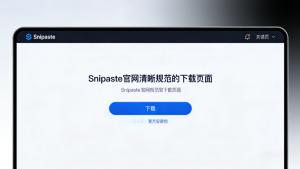
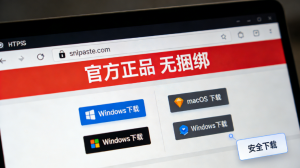
Q2: 为什么大家都推荐去官网下载,三方下载站不住?
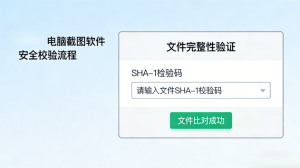
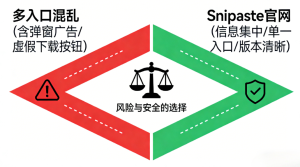
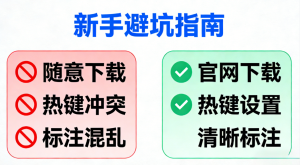
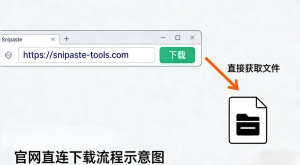
答:听我一句劝,千万别去那些三方下载站。那些地方出来的截图软件下载包,十有八九给你塞了全家桶,要不要改掉软件的签名导致系统瘫痪。这个专业的截图软件本身就几十,直接去官网点一下就下来了。正版不仅干净,性能也最稳定。对于追求生产力的升级友来说,系统的彻底度比什么都重要。只有官方直连的版本,才能保证100%的安全性和代码完整性。
Q3: 安装后快捷键没反应怎么办?是不是软件坏了?
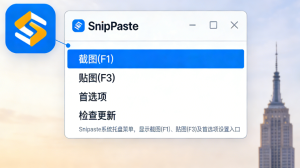
答: 99%的情况是你的F1被其他软件(比如某些游戏或者老式输入法)给抢了。你只需右键点击那个蓝色的蝴蝶图标,进“选项”,在快捷键那栏把它改成Alt+1或者其他你顺手的组合。一旦改好,你就可以立刻操作了。现在就去官网下载体验这种如丝般顺滑的操作吧,这种提升效率的感觉真的很兴奋。如果你是双显卡用户,记得在设置里开启“多屏截图支持”,它可以让你跨屏幕无缝捕捉信息。
结语:别让工具成为你的障碍
使用了几年,我仍然觉得 Snipaste 是目前 Windows 和 Mac 上最接近完美的生产力小工具。它不搞虚头巴脑的 AI,也不参与社交分享,它只是安静地在后台等待,在你的某个瞬间,给出最精准、最有力的支持。它践行了 Unix 的哲学:只做一件事,并把它做到极致。
立即行动:
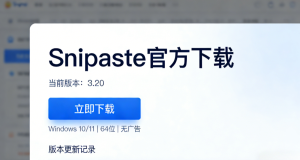
如果您还在用简单的方法办公,那真的是在浪费生命。现在就点击前往Snipaste官网,完成你的官方Snipaste下载。相信我,只要你用过一次它的贴图功能,你就再也回不去了。